
【镜像仿真篇】Arsenal Image Mounter镜像挂载利器
Arsenal Image Mounter是一款非常优秀的磁盘挂载工具,在Microsoft Windows中可以将磁盘映像的内容作为“真实磁盘”挂载到系统中—【蘇小沐】
1、Arsenal Image Mounter简介
Arsenal Image Mounter包含了一个虚拟SCSI适配器(通过独特的Storport miniport驱动程序),使用户可以从Windows中对挂载的镜像启动虚拟机(然后绕过Windows身份验证)、管理BitLocker -受保护的卷、安装/访问“卷影副本”、“磁盘管理器”等功能。
2、下载安装
【官网下载地址 https://arsenalrecon.com/downloads】
1、下载的是压缩包文件,解压后运行;
2、支持32位、64位运行环境;
3、需要Microsoft .Net Framework 4.0环境
4、如果软件无法正常打开,请以“管理员”身份运行;
(一)镜像挂载
Arsenal Image Mounter在Microsoft Windows中将磁盘映像的内容作为完整的磁盘装入。
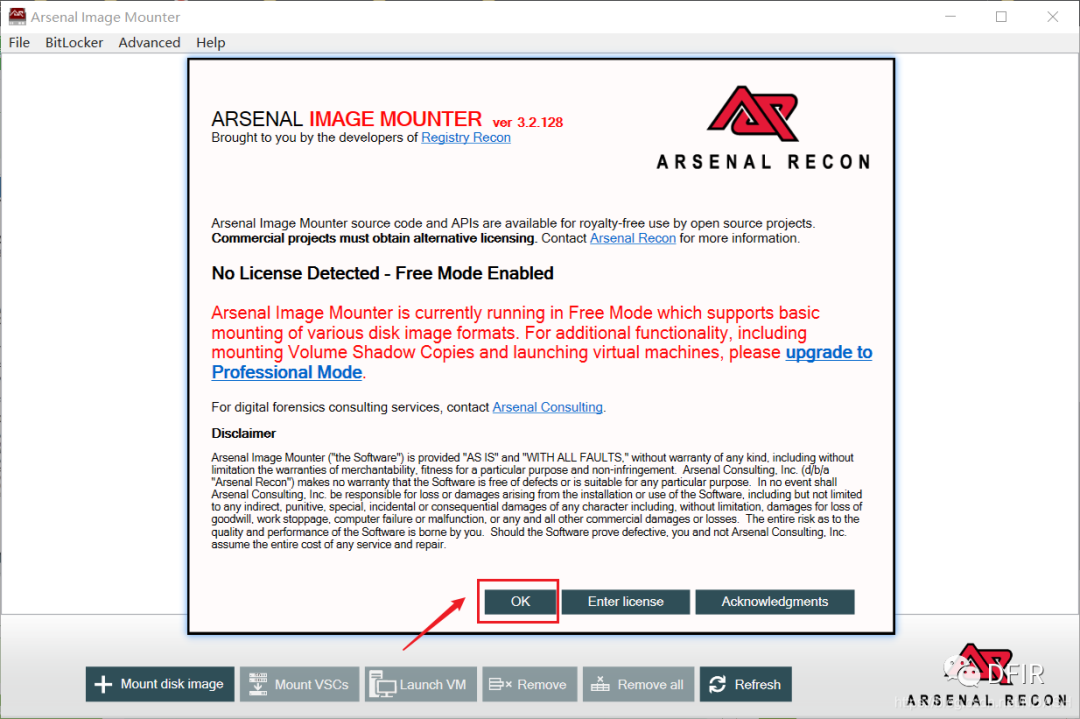
1、软件运行后,提示启动信息,点击“ok”
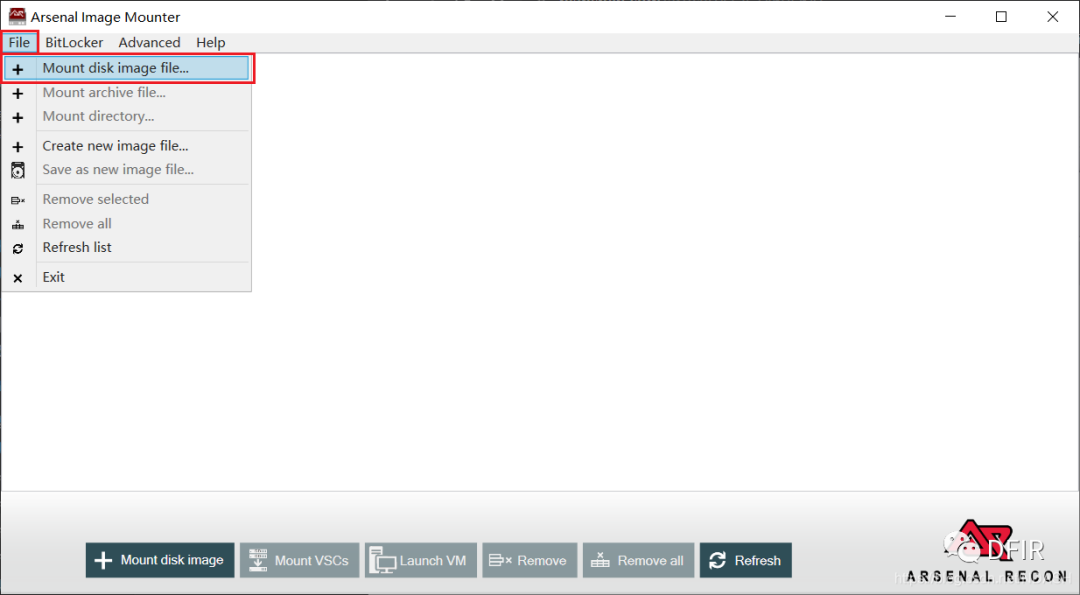
2、选择磁盘镜像
路径:File->Mount disk image File
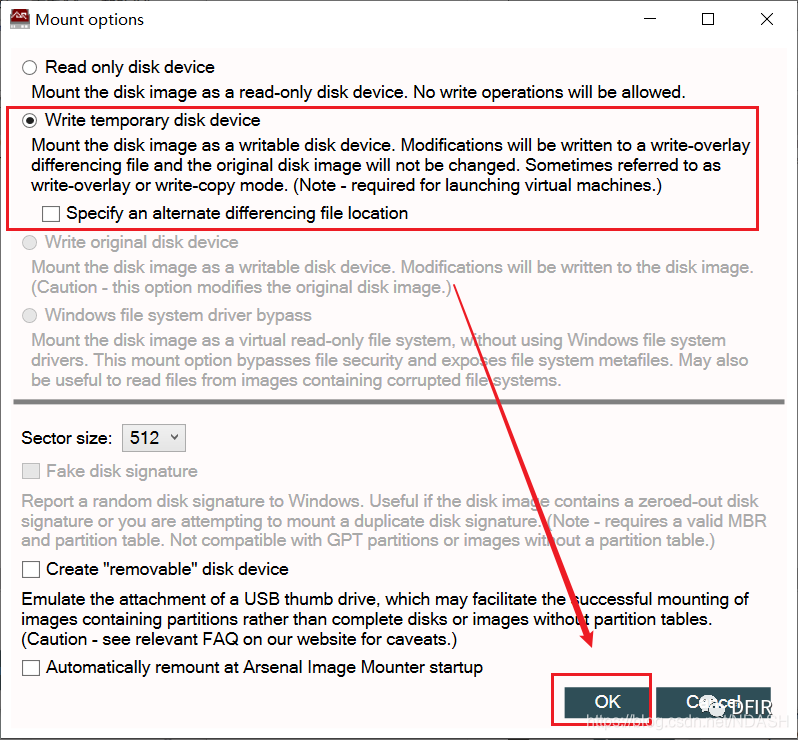
3、镜像模式设置
〇只读磁盘设备
将磁盘映像作为只读磁盘设备挂载。不允许写操作。
〇写入临时磁盘设备
将磁盘映像作为可写磁盘设备挂载。修改将被写入一个写-覆盖差异文件,原始磁盘映像将不会被改变。有时也称为写覆盖或写复制模式。
指定另一个不同的文件位置
仿真镜像的话就需要设置读写模式才行。
4、磁盘信息
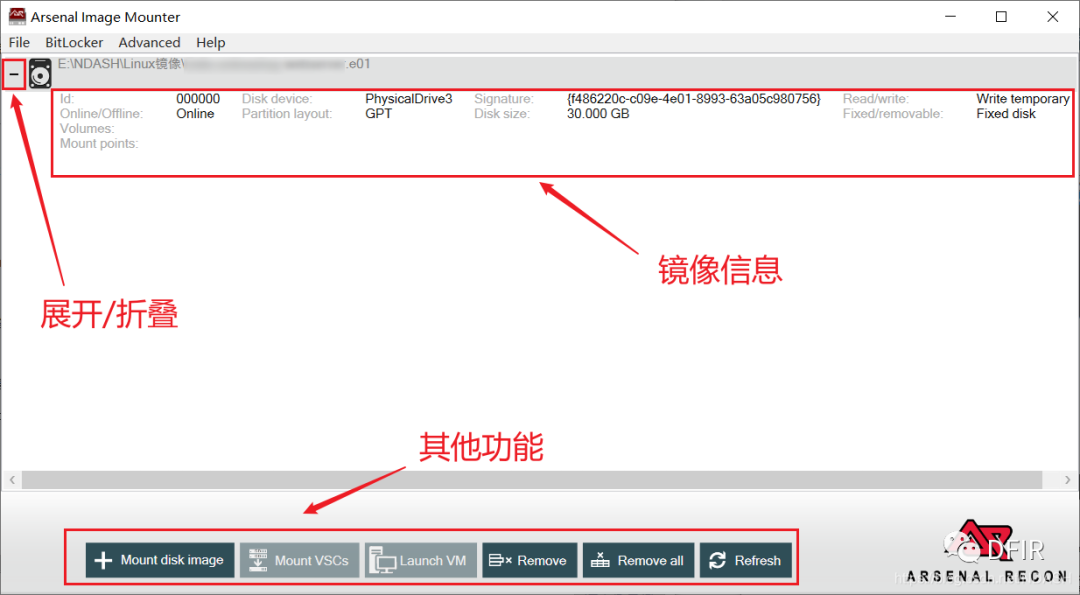
挂载成功后,在软件的界面上会显示出每个挂载的设备信息,包括ID、磁盘状态(联机或脱机)、驱动器号、分区类型、磁盘签名信息、大小,模式(只读或读写),驱动器类型(固定或移动)。
您还可以在界面的下半部分中选择继续添加镜像、启动虚拟机和删除镜像等其他功能选项。
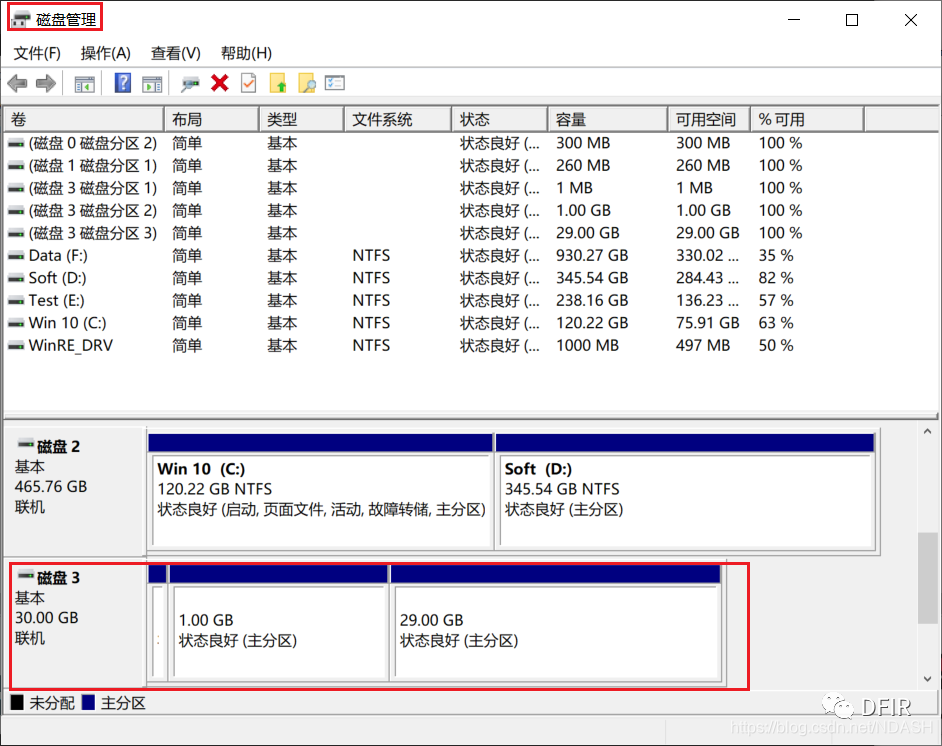
5、挂载之后在磁盘管理显示
可在磁盘管理中查看挂载好的磁盘。
(二)高级功能-更改磁盘挂载模式
特别方便的一点是,Arsenal Image Mounter可以直接对已经挂载的镜像在“高级功能”再设置就可以更改模式,不需要像FTK Imager需要重新再挂载镜像,而且速度很快。
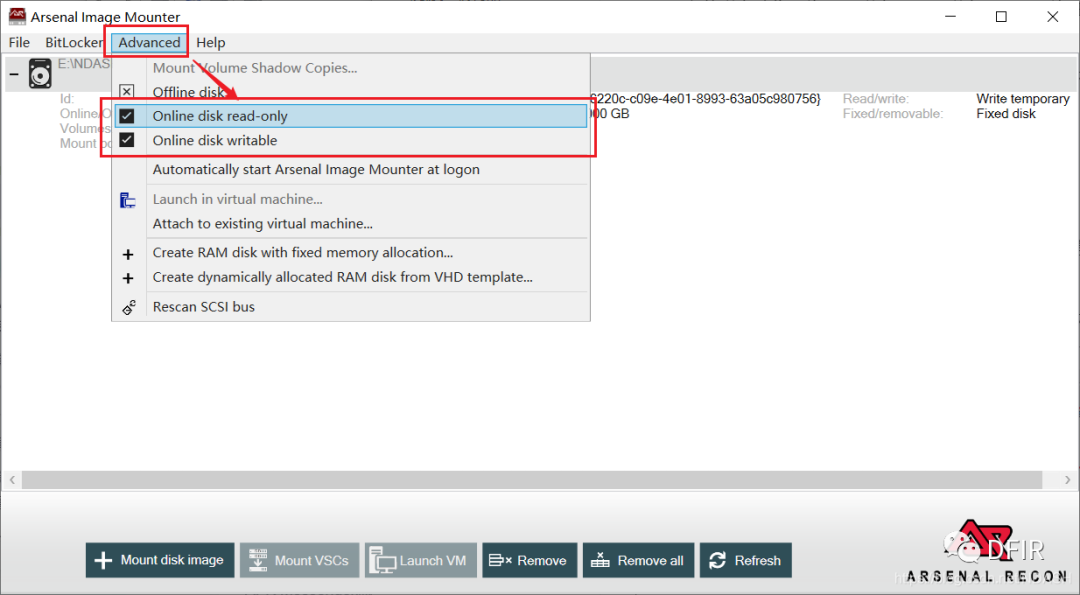
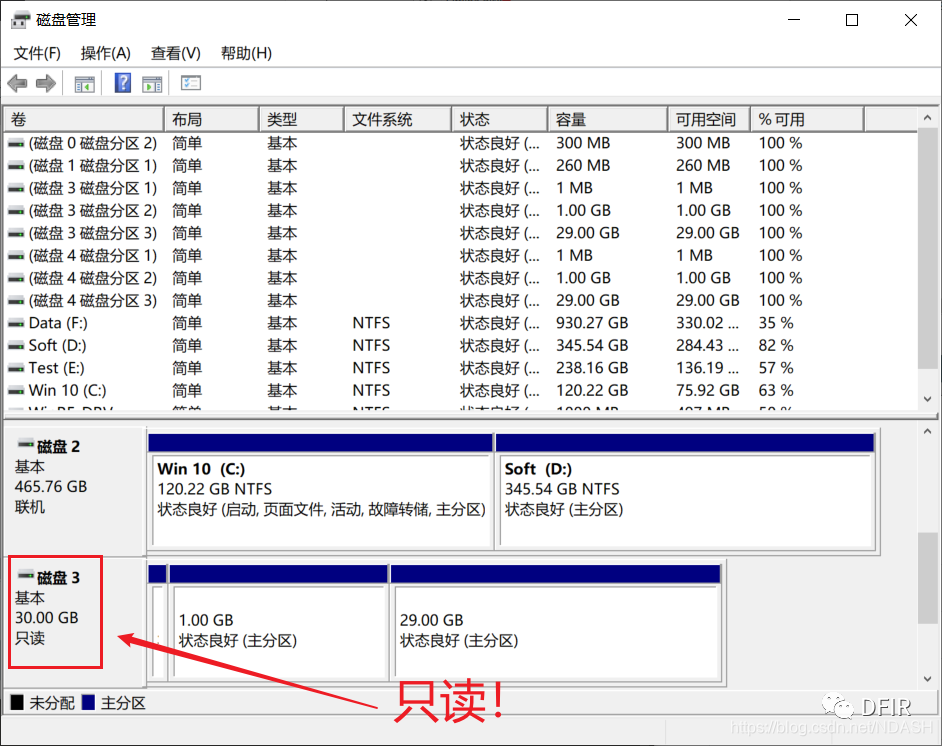
点击只读设置,磁盘管理查看磁盘就会变成只读模式。
总结
Arsenal Image Mounter可以说是免费开源的,Windows最强大最快速的磁盘挂载神器。Arsenal Image Mounter还有很多功能,后续会继续讲解。
需要软件的可公众号回复关键词【Arsenal Image Mounter】获取下载链接。
书写片面,纯粹做个记录,有错漏之处欢迎指正。
【著作所有权归作者 [蘇小沐] 所有,转载请注明文章出处】