
【镜像仿真篇】ESXi镜像仿真教程
我以为不会再有使用FTK Imager低版本的时候,毕竟Arsenal Image Mounte是我目前遇到的最强镜像挂载软件,直到这次遇到了这个ESXi镜像仿真的时候一直报错-–【蘇小沐】
1、实验环境
(一)vSphere版本
Vmware第一个服务器虚拟化产品是ESX,在4.0版本时推出ESXi,后面VMware把ESX、ESXi等产品系列统称为vSphere。
1、vSphere Essentials Plus Kit
适用于小型企业的一体化解决方案,可虚拟化物理服务器并降低硬件成本。
vSphere Essentials Plus (vSphere Essentials 增强版)
vCenter 基础知识
2、vSphere Standard
业界领先的服务器虚拟化解决方案,用于数据中心整合和增强应用程序可用性。
vSphere 虚拟机管理程序 (ESXi)
vCenter 标准版
3、vSphere Foundation
企业工作负载引擎,用于优化各种规模组织的数据中心。
vSphere 企业增强版
vCenter 标准版
Tanzu Kubernetes 网格
咏叹调套房 (Aria Suite Term Standard)
加上可用的附加组件
(二)vSphere 两核心组件
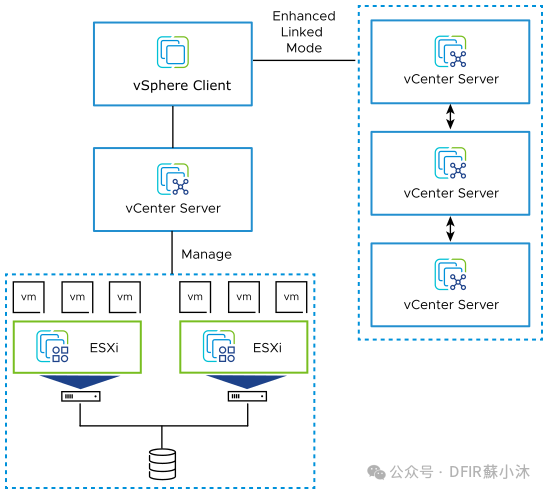
vSphere 有两个核心组件:ESXi 和 vCenter Server。
ESXi :用于创建和运行虚拟机和虚拟设备的虚拟化平台。
vCenter Server :是一种服务,通过该服务可以管理网络中连接的多个主机并池主机资源。
1、FTK Imager镜像挂载
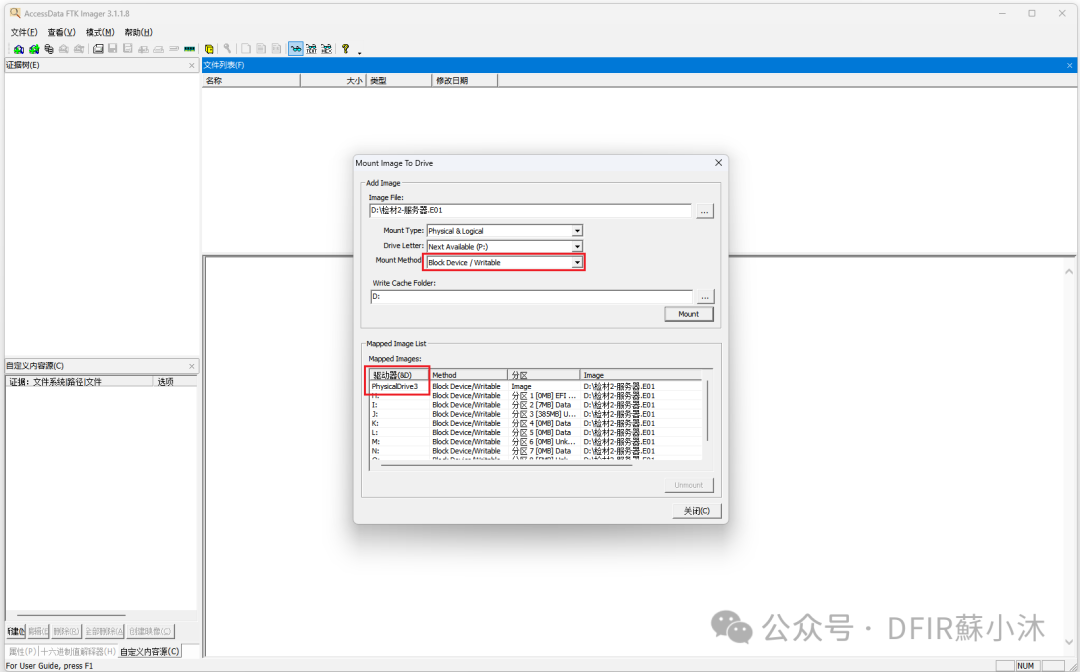
同正常的镜像挂载,将ESXi镜像通过FTK Imager(v3.1.1.8)虚拟写挂载,查看分配的"驱动器号",此处为磁盘3。
【正常虚拟写挂载镜像,试过FTK Imager_v4.5、v4.7,Arsenal Image Mounter_v3.3、3.10、v3.11、CSI-Mounter等,可以挂载镜像,但均无法正常仿真,一直提示报错:“物理磁盘已被使用、打不开磁盘xxx.vmdk或它所依赖的某个快照磁盘、模块"Disk"启动失败、未能启动虚拟机”】
按照之前过的问题查找排除了磁盘被占用,目前对于这个暂未找到原因,不清楚是不是这个镜像特殊,还是ESXi镜像仿真都这样!!!
2、查看ESXi版本
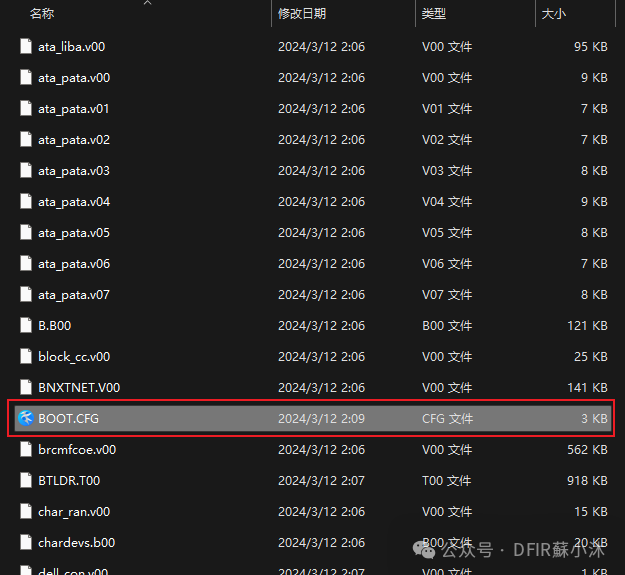
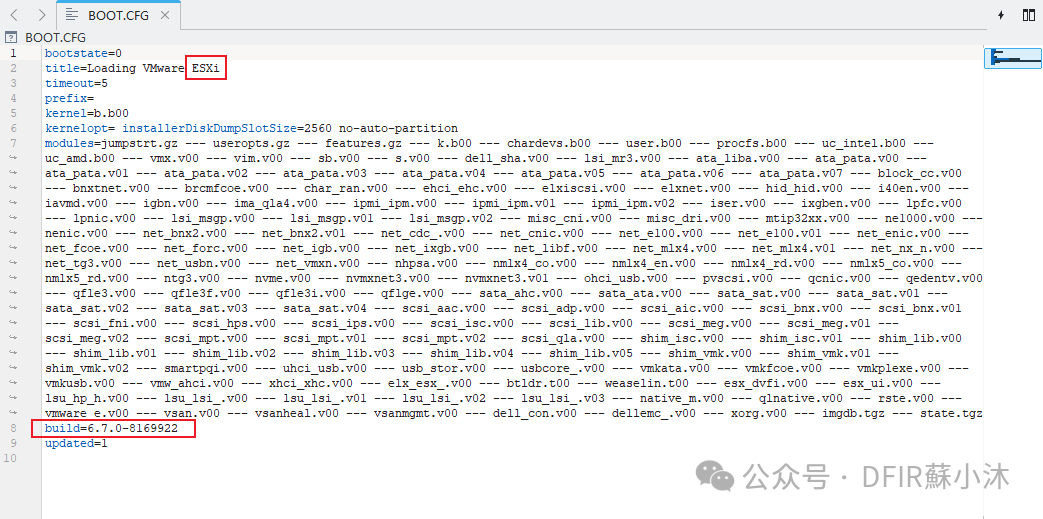
镜像挂载之后,查找"BOOT.CFG"文件,这是 boot.cfg 指定 mboot.c32 或 mboot.efi 引导加载程序在 ESXi 安装中使用的内核、内核选项以及引导模块。里面记录着ESXi 引导加载程序相关信息,包括ESXi 版本号。
在build里面,可以看到ESXi版本号:build=6.7.0-8169922。这样的话镜像仿真就可以选择对应的系统版本。
(三)ESXi镜像仿真之典型配置安装虚拟机
除了常规的自定义高级设置配置虚拟机,在ESXi镜像环境仿真中,直接使用典型配置还是比较省心省力的。
1、默认典型设置
注意再选择客户操作系统的时候,选择对应的客户机操作系统和对应的版本。
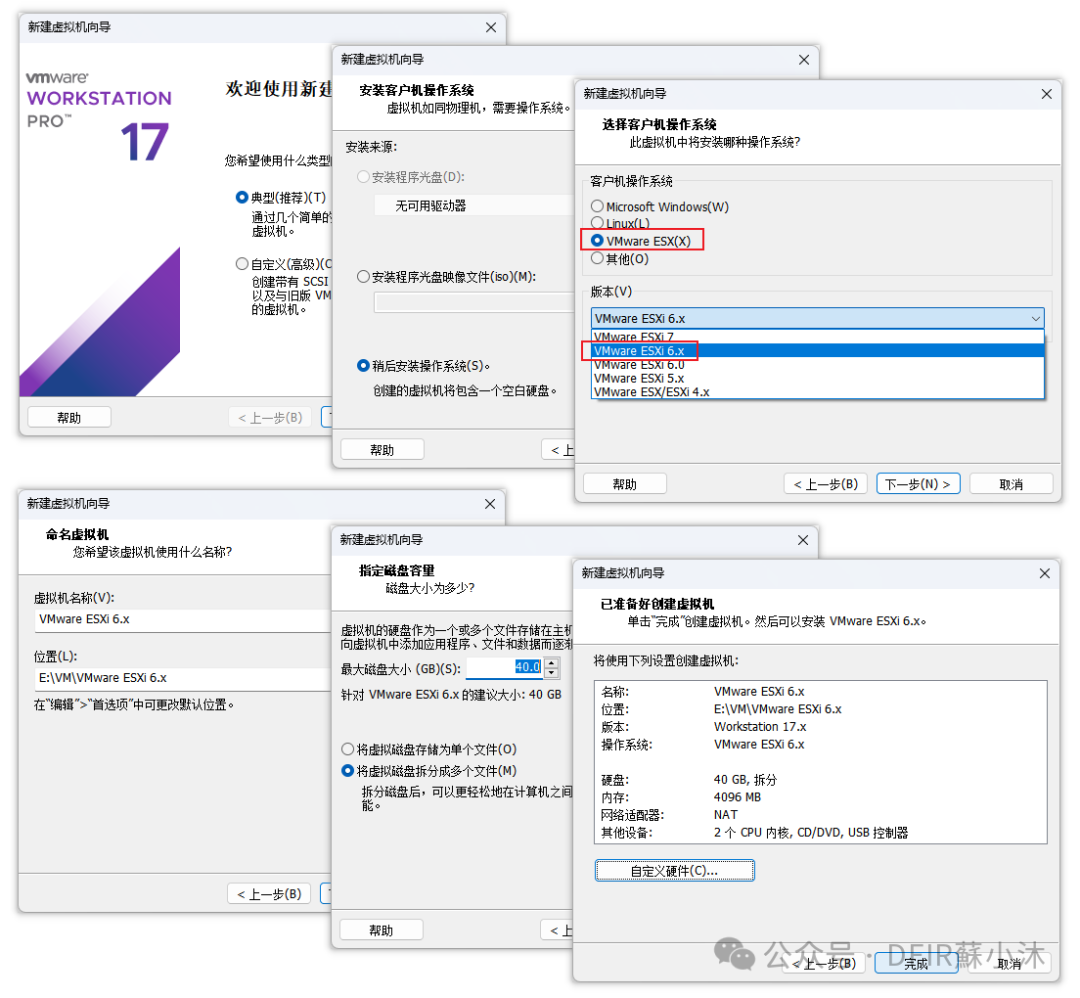
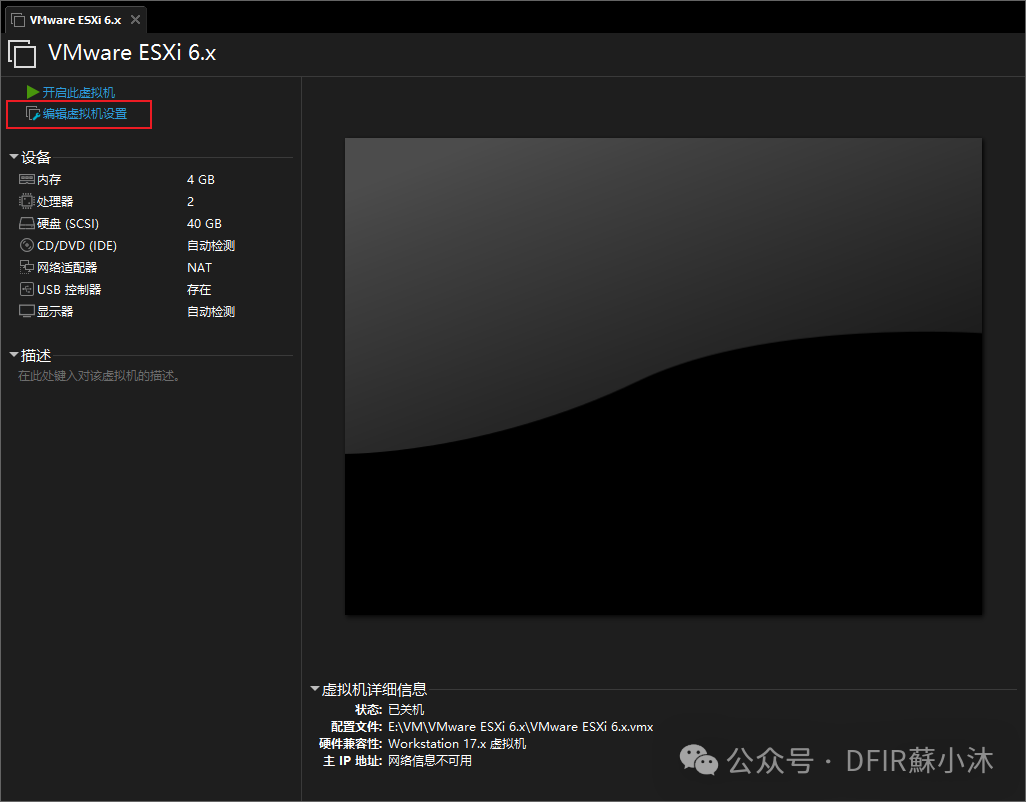
2、编辑虚拟机设置
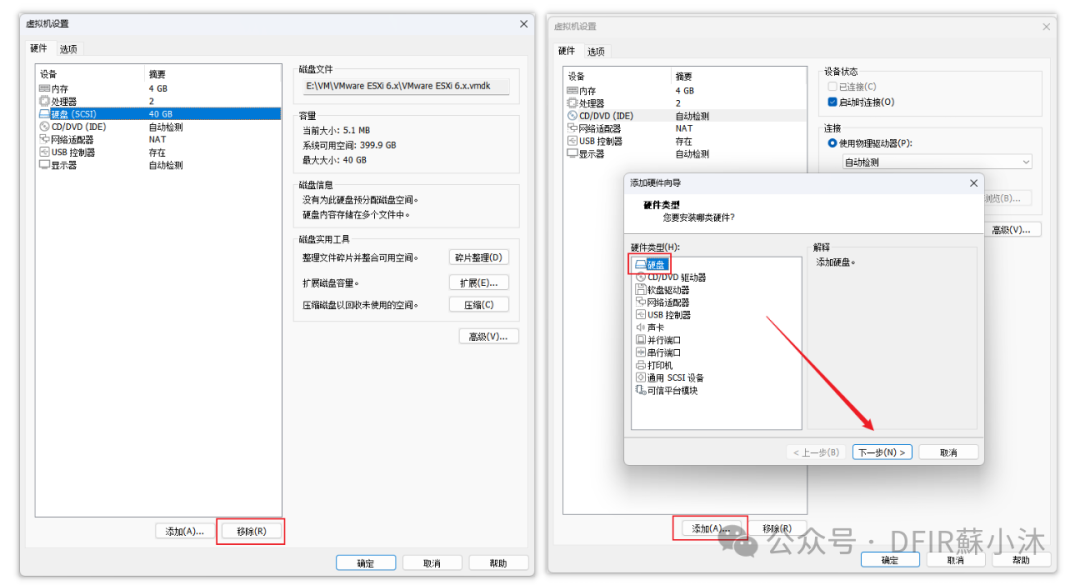
这里就是要更改硬盘参数,选择我们挂载的镜像驱动号。
移除前面设置的虚拟磁盘;再通过添加硬盘的方式,将挂载的磁盘选择上去。
【这一步是常推荐的方法,节约再次创建虚拟机的步骤】
物理磁盘选择。
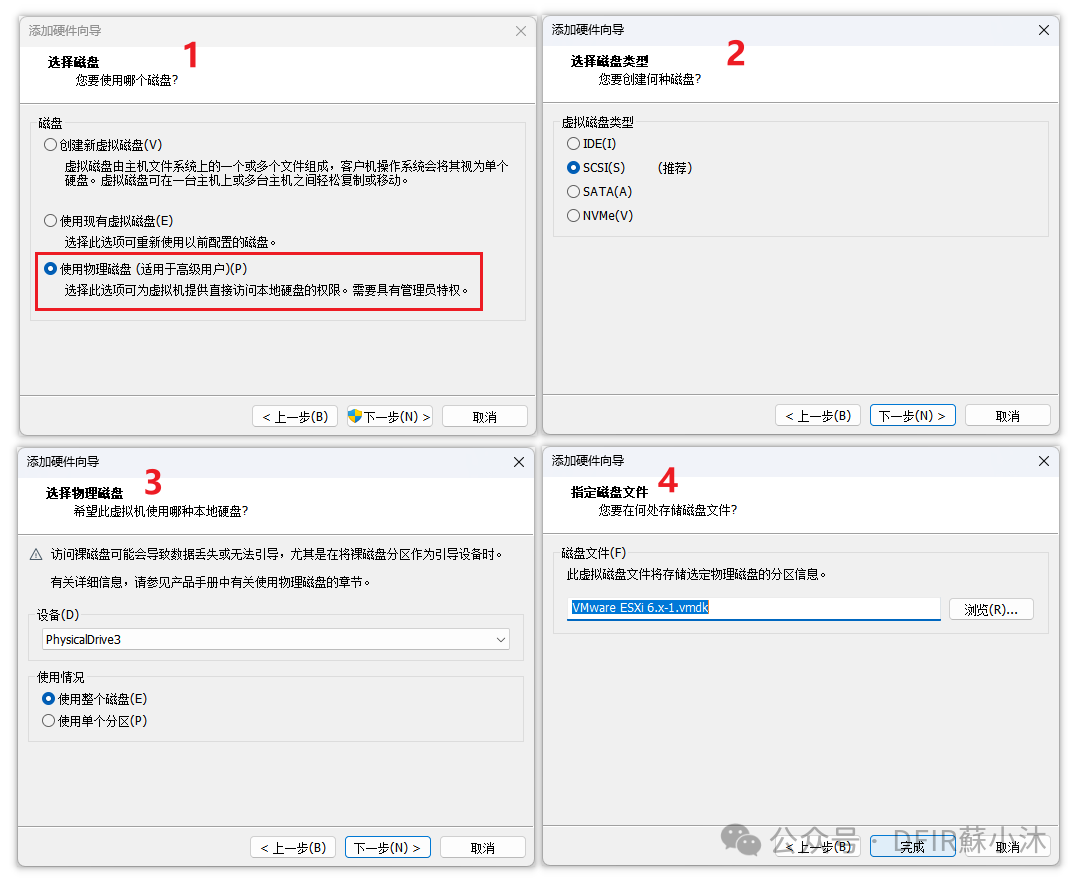
3、成功仿真
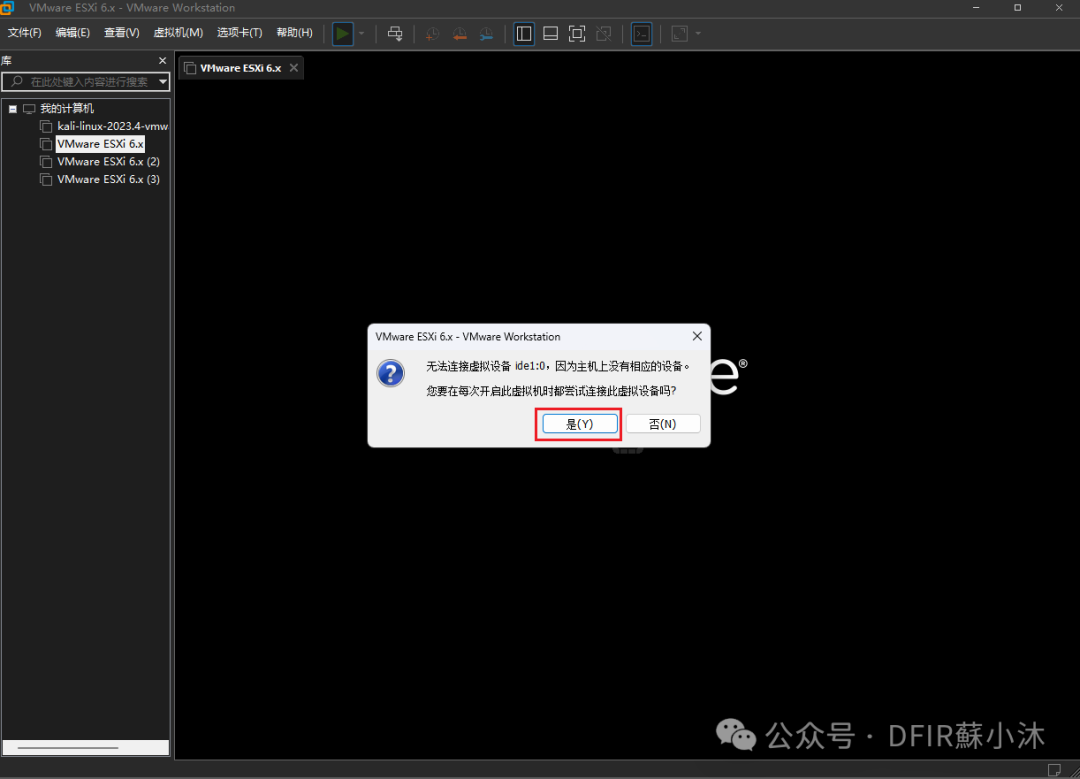
提示无法连接虚拟设备,跳过即可。
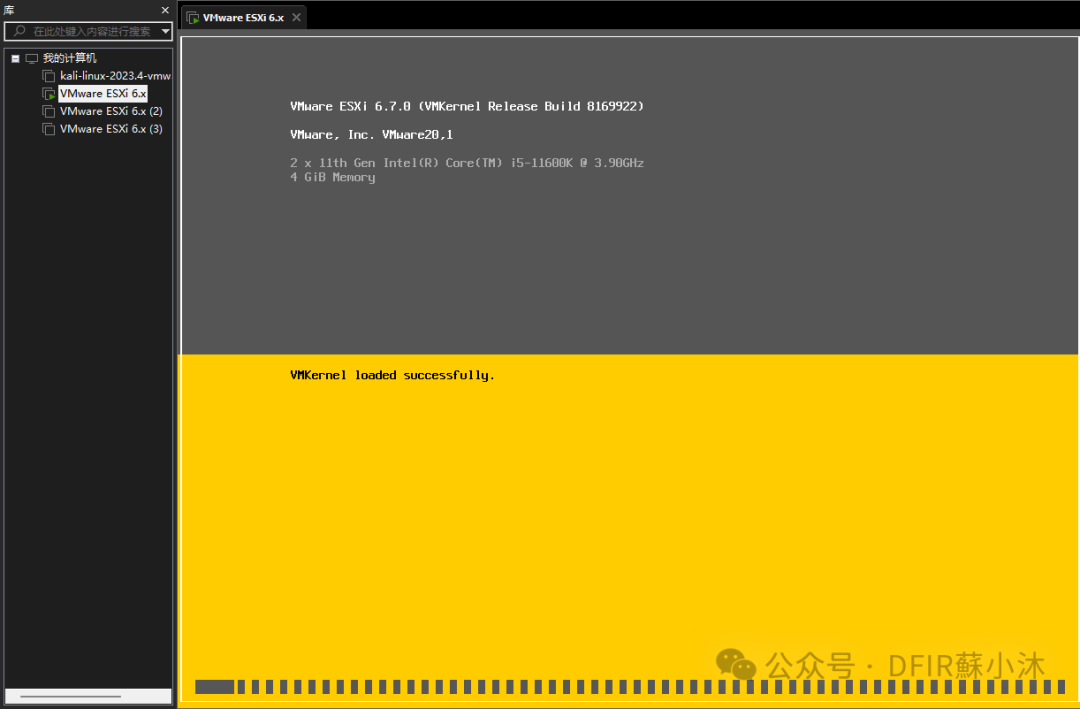
可以正常进入到ESXi系统界面。
总结
系统仿真是个很神奇的东西,他能让你开心玩,也能让你崩溃。真的是没想到还有用的上FTK Imager3.1版本的一天,上一次使用应该还是2020年的时候,也是遇到一个奇葩的镜像死活起不来,这次没想到在ESXi又遇上,而且我一直引以为傲的Arsenal Image Mounte主力居然也不行。
书写片面,纯粹做个记录,有错漏之处欢迎指正。
公众号回复关键词【ESXi】自动获取资源合集。
【声明:欢迎转发收藏,个人创作不易,喜欢记得点点赞!!!转载引用请注明出处,著作所有权归 [蘇小沐] 所有】
【注:共享资源收集于官网或互联网公开材料,仅供学习研究,如有侵权请联系删除,谢谢!】
【往期精彩回顾】