

【输入法篇】PC微软输入法自定义短语的高级操作
PC微软输入法自带的剪贴板,可设置常用高频词组、信息等。关键词唤起,告别重复粘贴,类似手机输入法剪贴板功能。—【蘇小沐】
【输入法篇】PC微软输入法自定义短语的高级操作1.实验环境1、微软拼音-简体中文拼音输入法设置2、词典和自学习3、添加用户定义的短语4、添加短语规则-小写字母5、短语管理总结
1、实验环境
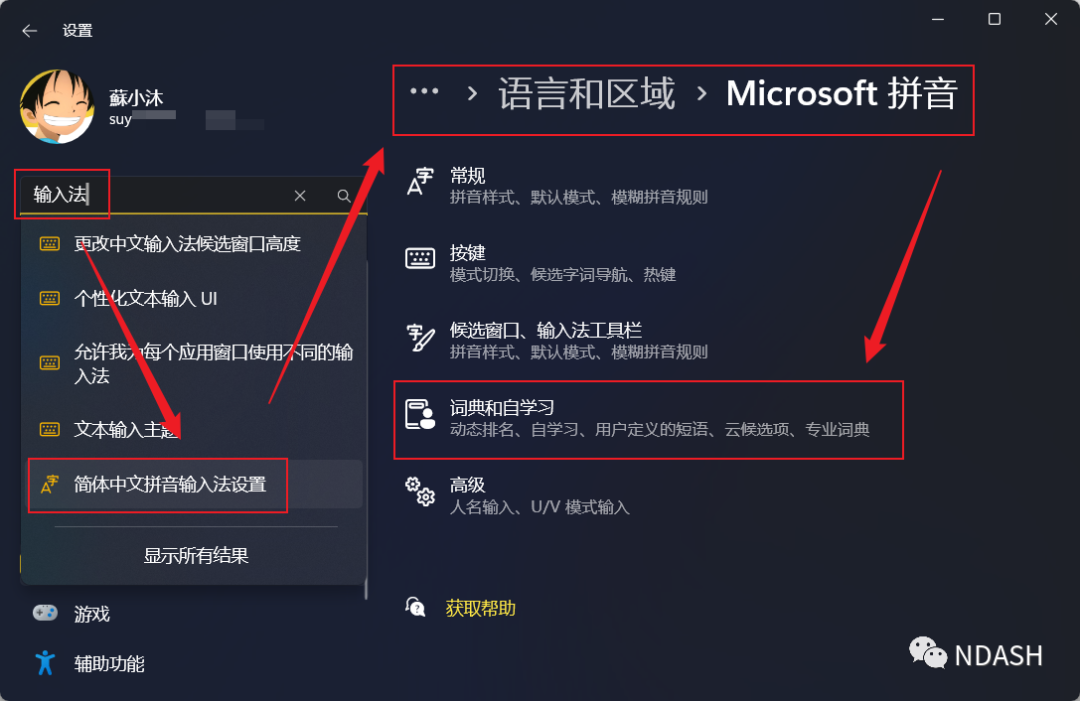
1、微软拼音-简体中文拼音输入法设置
直接设置里面搜索"输入法/拼音",打开"简体中文拼音输入法设置",点击"词典和自学习"。
【设置里面有很多功能,需要的自行尝试,此篇说的是自定义词组的操作用法】
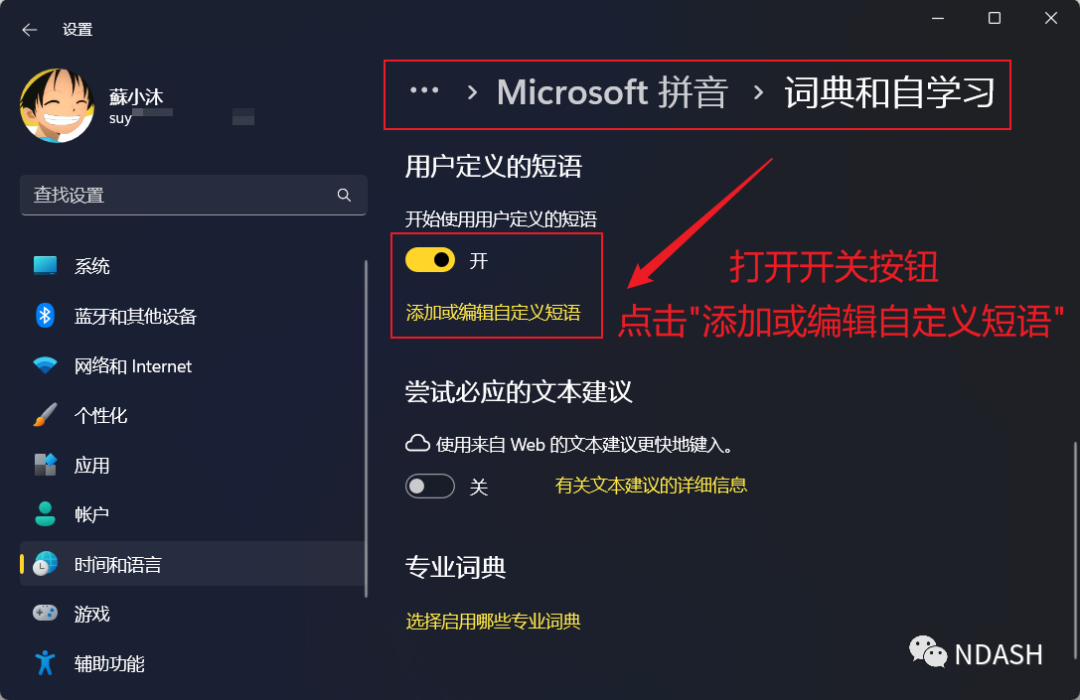
2、词典和自学习
打开开关按钮,点击"添加或编辑自定义短语"。
【这个模块还有很多其他的功能,可以自行尝试。】
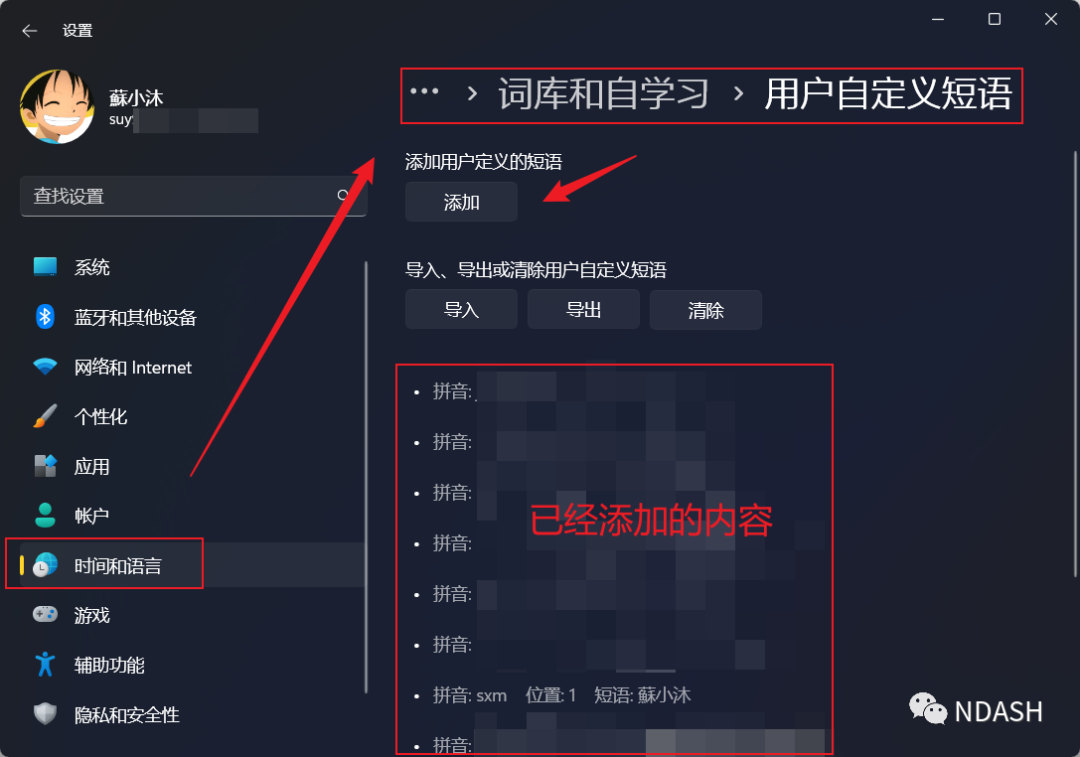
3、添加用户定义的短语
可选择"添加"或者下方的"导入",即可输入自定义短语。
【注意,因为设置的输入法本身就是"微软拼音输入法",所以一定是中文输入法状态!!!才会唤起设置的自定义短语!!!】
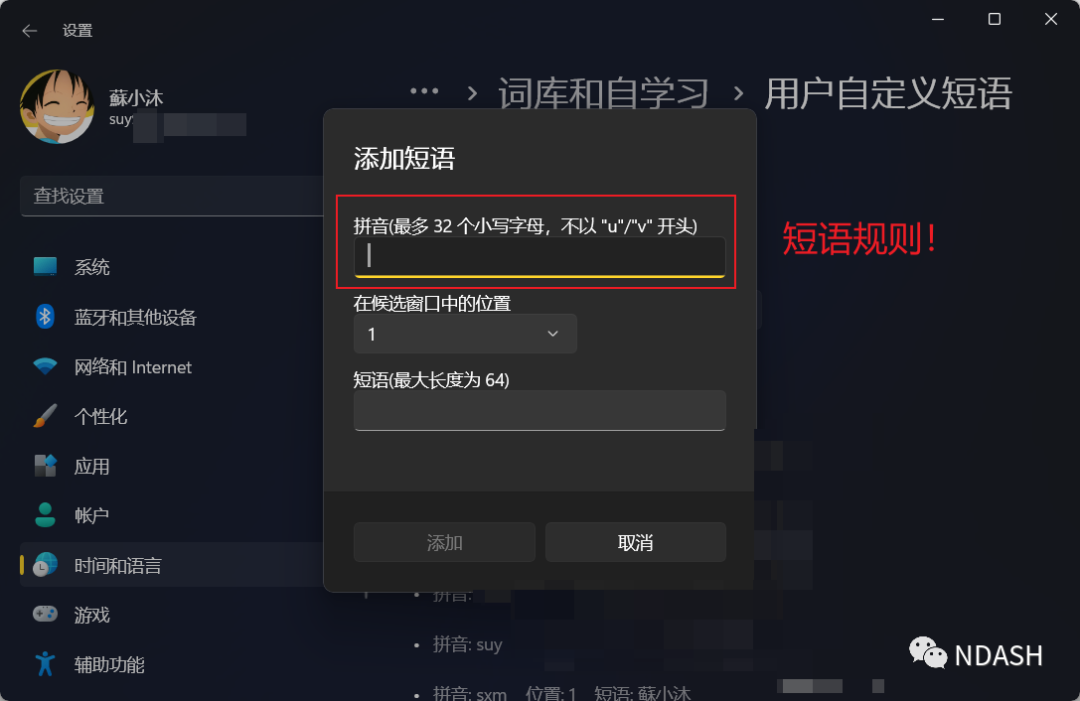
4、添加短语规则-小写字母
在中文输入法状态,默认候选词的第1个就是设置好的自定义短语,也可以自定义修改"在候选窗口中的位置"。
5、短语管理
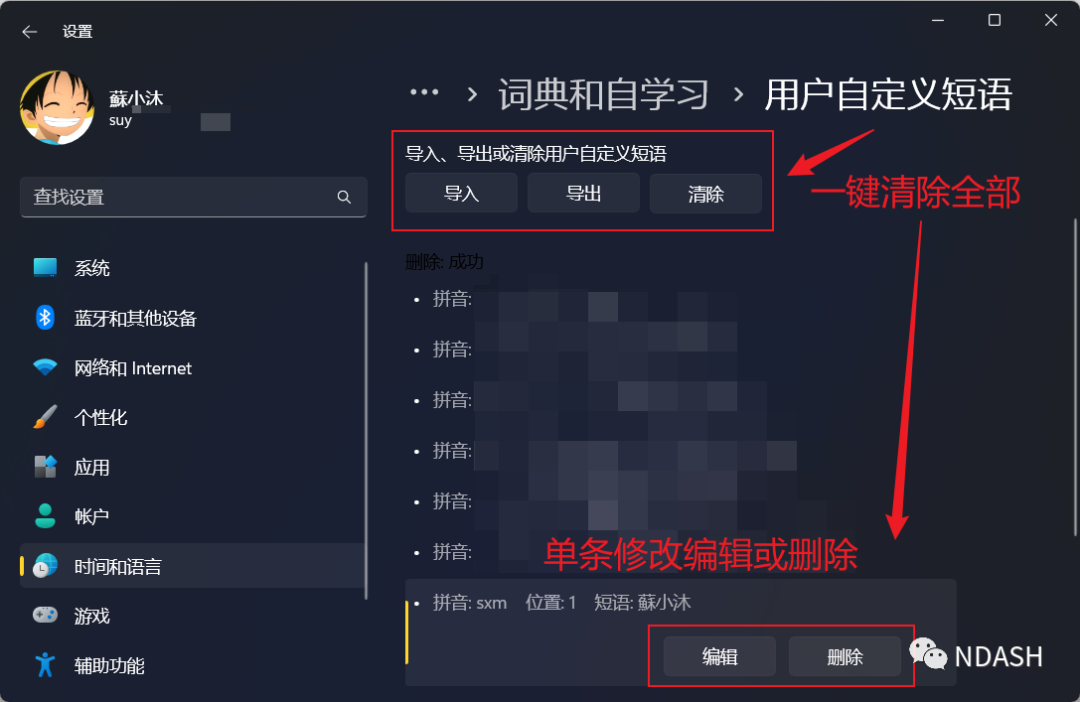
可选择上方的一键导入、导出或清除用户自定义短语,也可以单条选择编辑或删除短语。
总结
记得是"中文输入法状态"才可以唤起设置的短语!!!
记得是"中文输入法状态"才可以唤起设置的短语!!!
记得是"中文输入法状态"才可以唤起设置的短语!!!
过于敏感的信息也不建议添加,注意保护个人隐私。
书写片面,纯粹做个记录,有错漏之处欢迎指正。
【著作所有权归作者 [蘇小沐] 所有,转载请注明文章出处】
本文转自 https://mp.weixin.qq.com/s/M2pFCx7F6AxPbuErE9PAKg,如有侵权,请联系删除。