

【Android取证篇】图解Android模拟器抓包配置教程
【Android取证篇】图解Android模拟器抓包配置教程
安装好Android模拟器后,可能出现抓包抓不到、模拟器无法上网、证书过期等情况,该篇主要介绍模拟器的抓包配置过程,包含模拟器无法上网问题(写这些文章前前后后跨的时间和操作系统版本比较久,但影响不大。)—【蘇小沐】
(一)模拟器IP配置,确认电脑主机IP
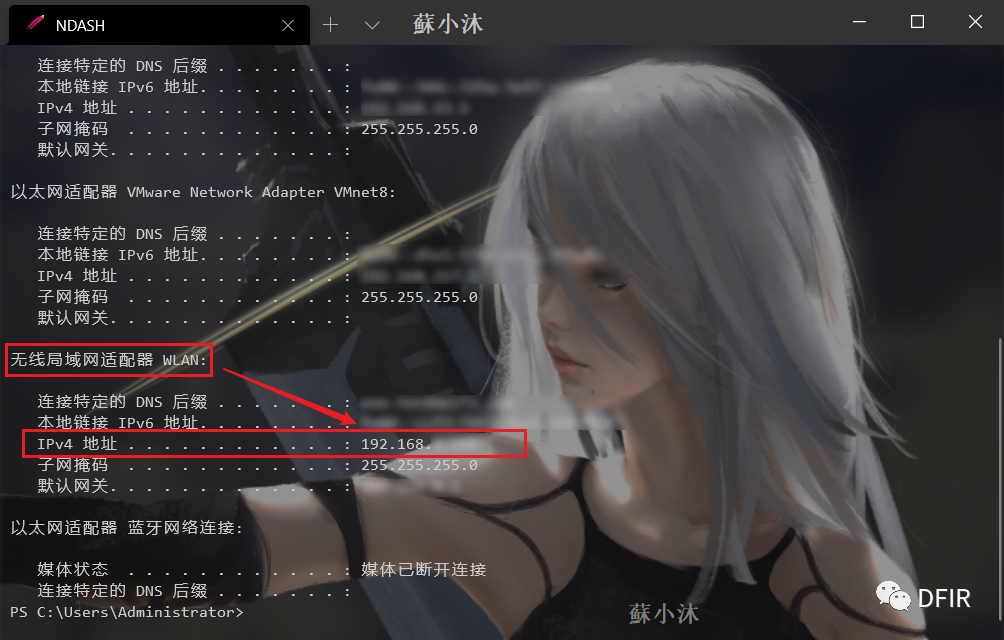
1、电脑主机IP查找命令:ipconfig
Windows CMD命令:ipconfig
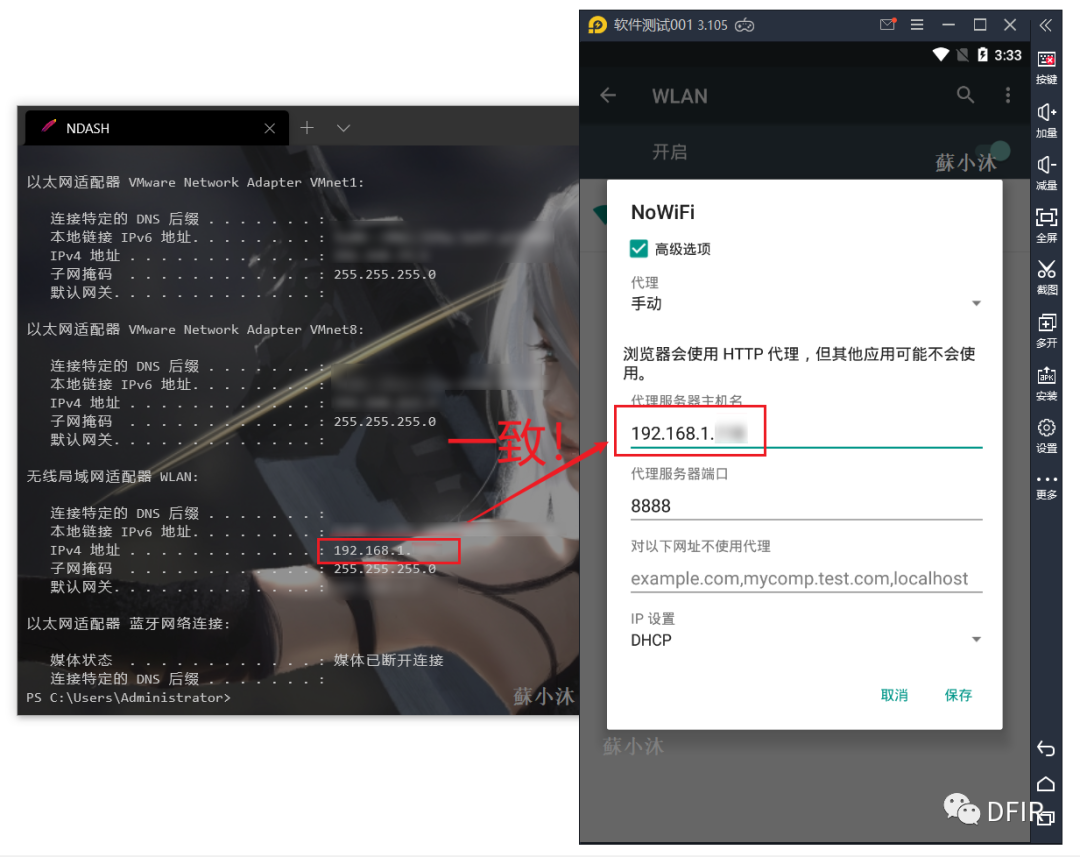
查找对应的连接IP,如电脑连接的是无线,对应找"无线局域网适配器 WLAN"显示的IPv4地址的IP。
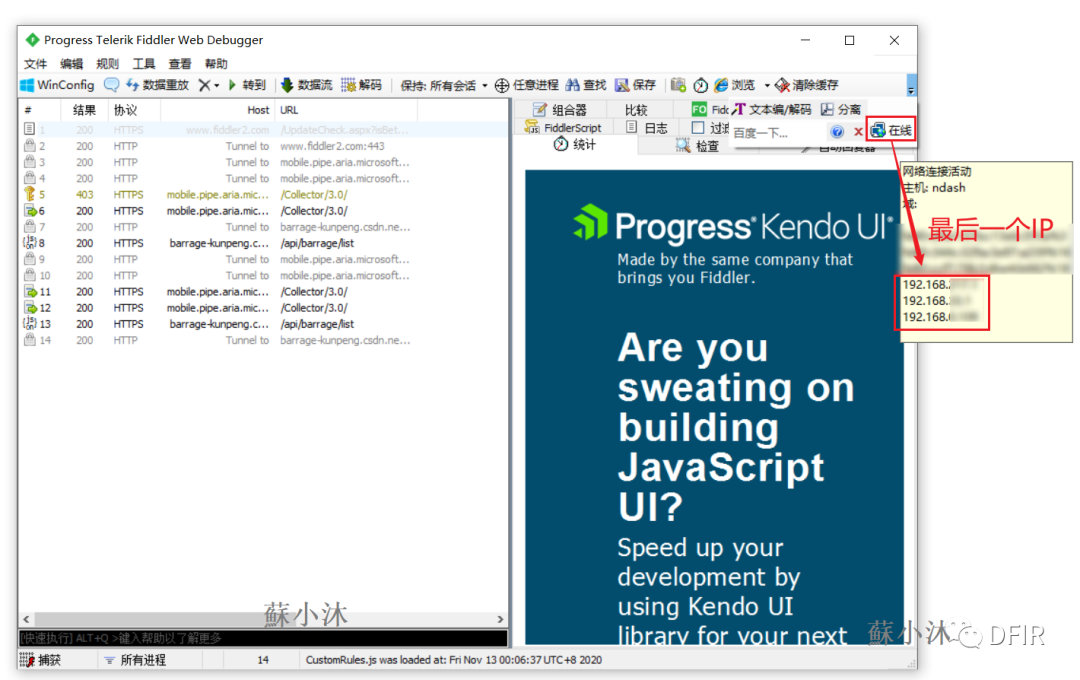
2、从Fiddler查找电脑主机IP
此处会示你的网络适配器(以太网适配器、无线局域网适配器等),一般最后一个是无线局域网适配器 WLAN,连WiFi的话就选最后一个IP,当然最好是直接cmd命令确定。
(二)配置模拟器IP
【新安装的Android模拟器大部分无法直接抓包,需要先配置电脑主机和模拟器通信】
【新安装的Android模拟器大部分无法直接抓包,需要先配置电脑主机和模拟器通信】
【新安装的Android模拟器大部分无法直接抓包,需要先配置电脑主机和模拟器通信】
1、模拟器设置
【路径:设置->WLAN->WiFi->修改网络】
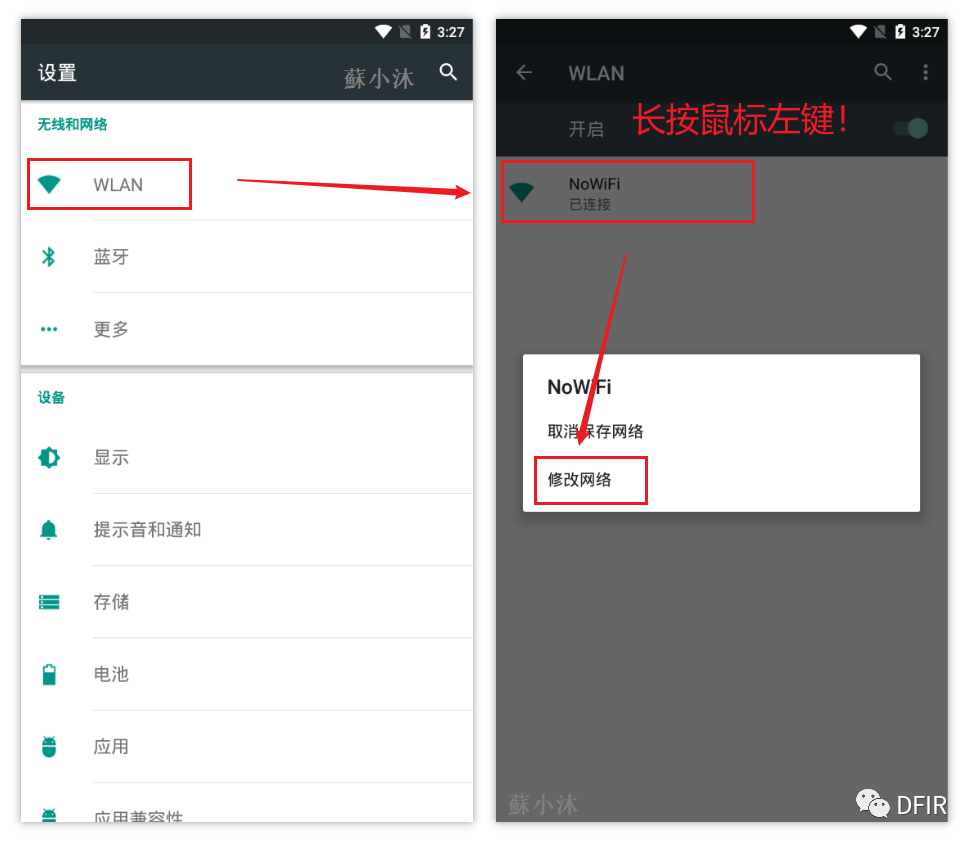
2、模拟器与主机IP配置一致
确保模拟器与主机IP相一致,fiddler默认端口8888。
(三)Fiddler证书安装
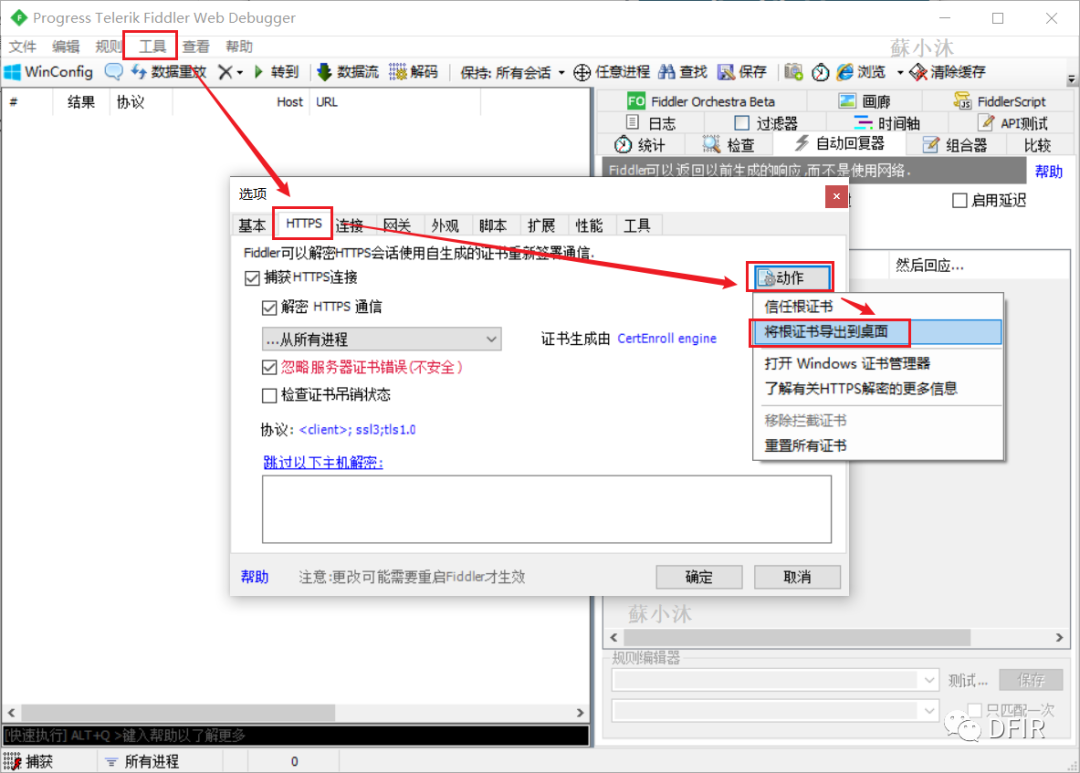
1、从fiddler安装导出fiddler证书
【路径:工具->选项->HTTPS->动作->将根证书导出到桌面】
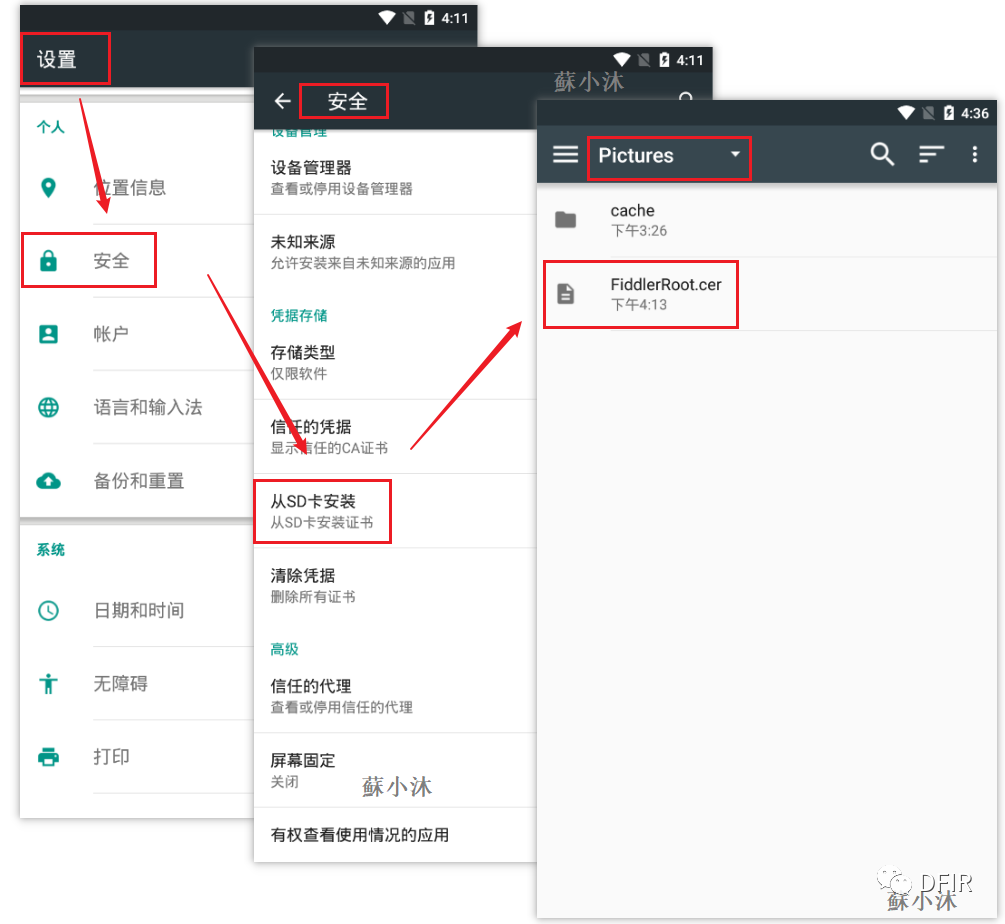
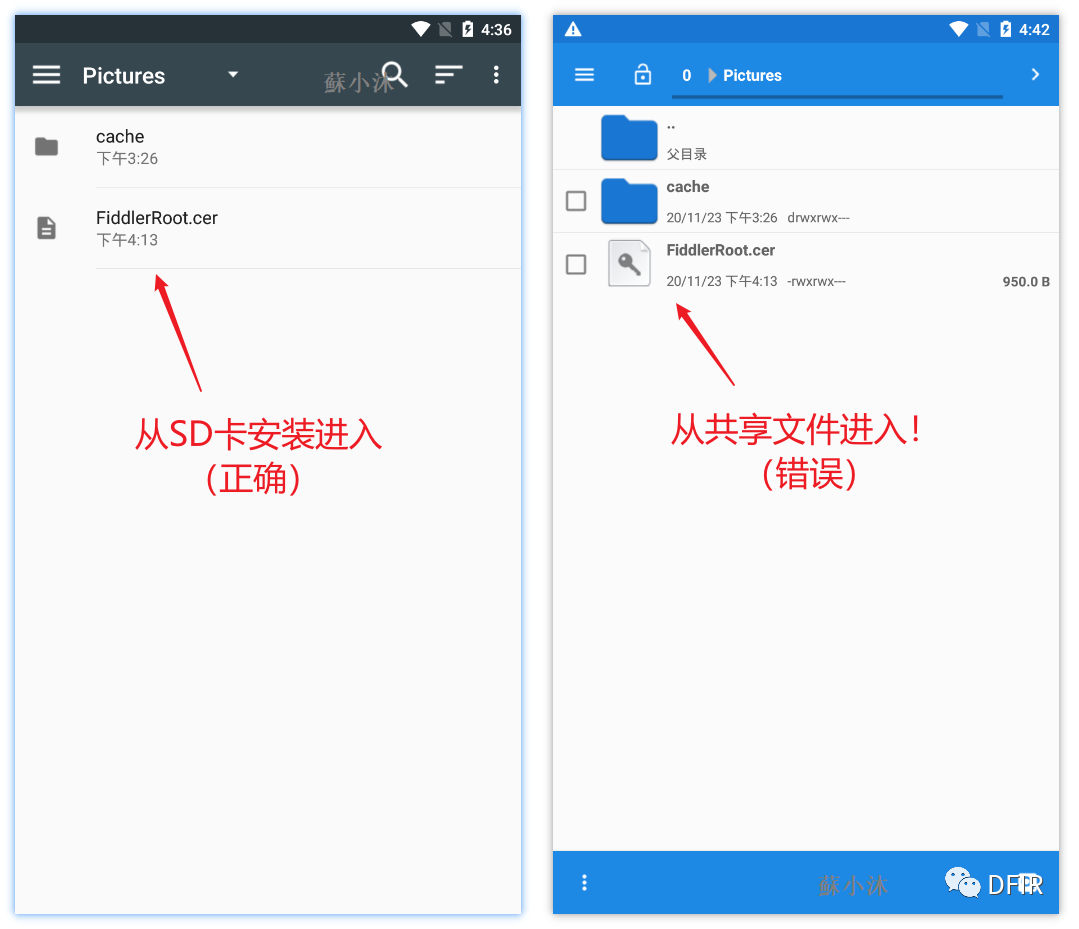
2、从SD卡安装证书
【设置路径:在模拟器中打开系统应用->设置->安全->从SD卡安装】
打开模拟器的共享电脑文件夹,把FiddlerRoot.cer证书文件拖入(默认导出到桌面),可以在共享文件"打开安卓文件夹"确认是否已经拖入证书文件。
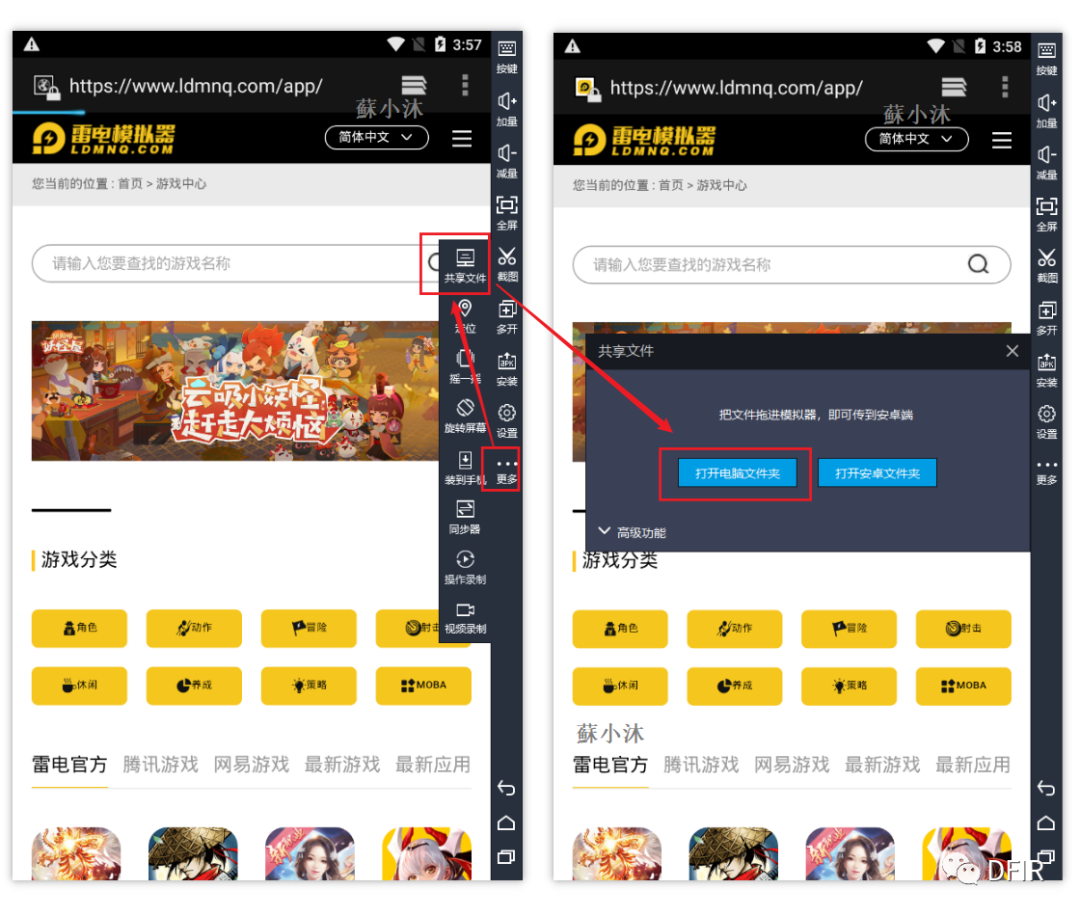
共享文件夹的作用是方便模拟器和电脑主机的文件互传。
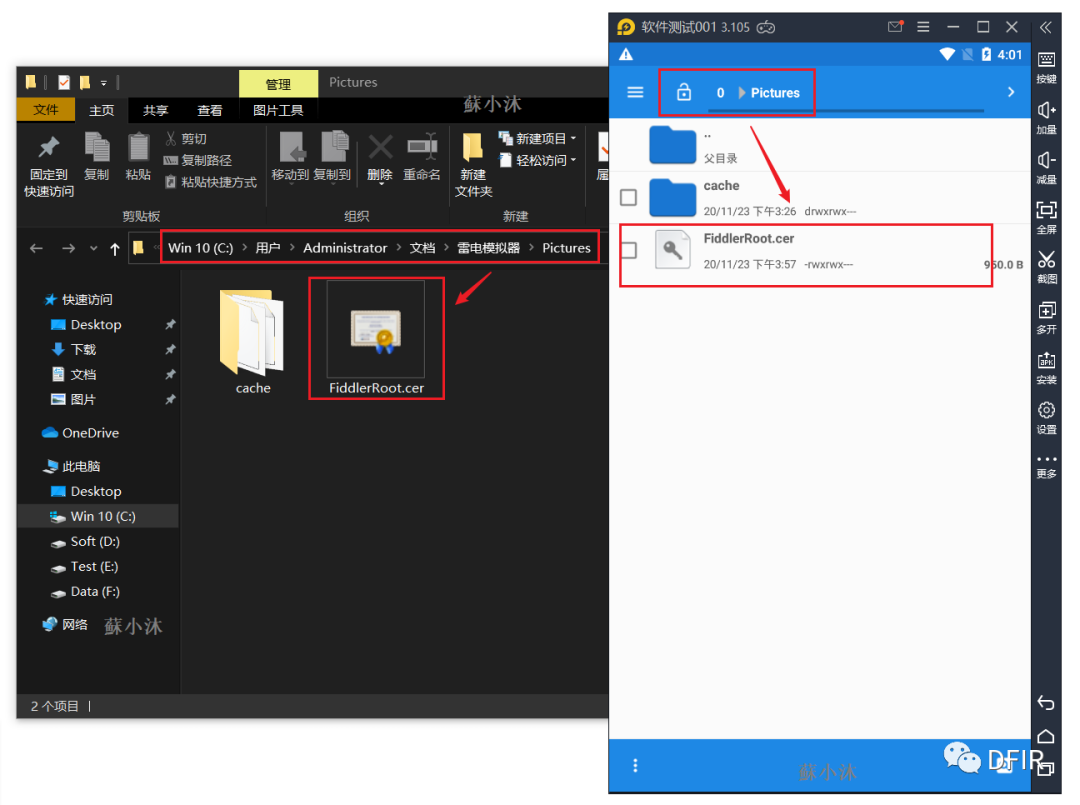
在模拟器中打开系统应用->设置->安全->从SD卡安装。
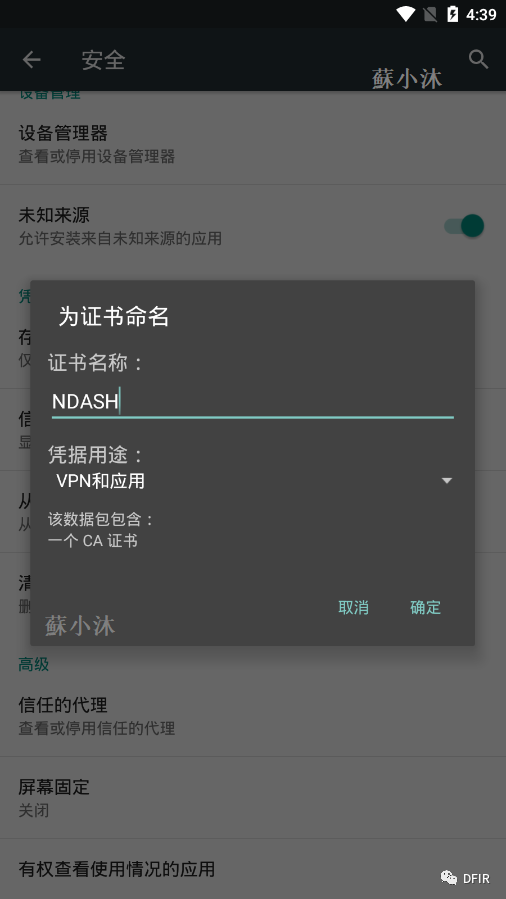
命名证书名、设置PIN密码等,即可安装完成。
(四)从模拟器浏览器安装
1、先开启Fiddler
2、模拟器里的浏览器输入"主机IP+端口号";注意":"为英文符号
如果还是出现"err"提示,看下是否已打开fiddler,请重启fiddler,模拟器应该就可以出现证书下载地址了。
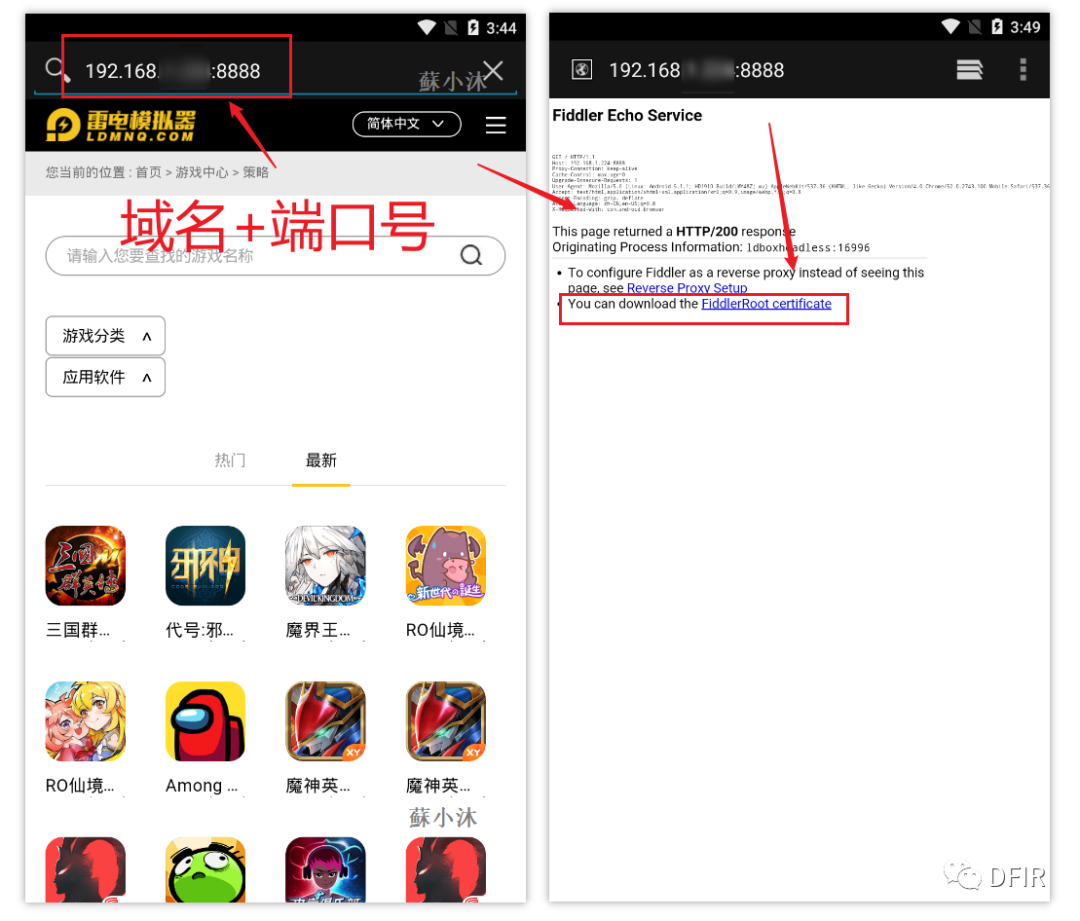
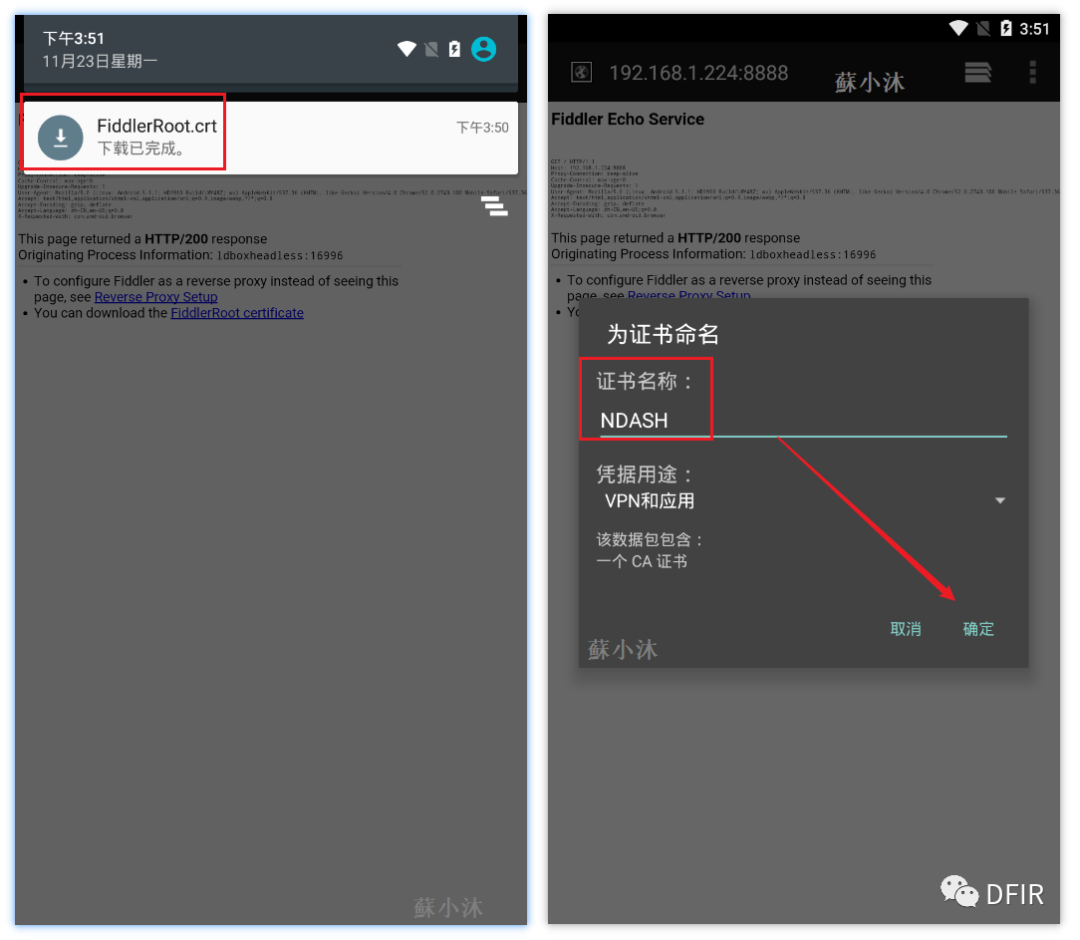
1)点击证书即可秒下载完。
2)为证书命名,输入凭证密码,自定义!
(五)重启Fiddler和模拟器
配置好了,这时候就可以上网了,一般建议重启一遍fiddler和模拟器。
(六)Fiddler会话的状态码含义
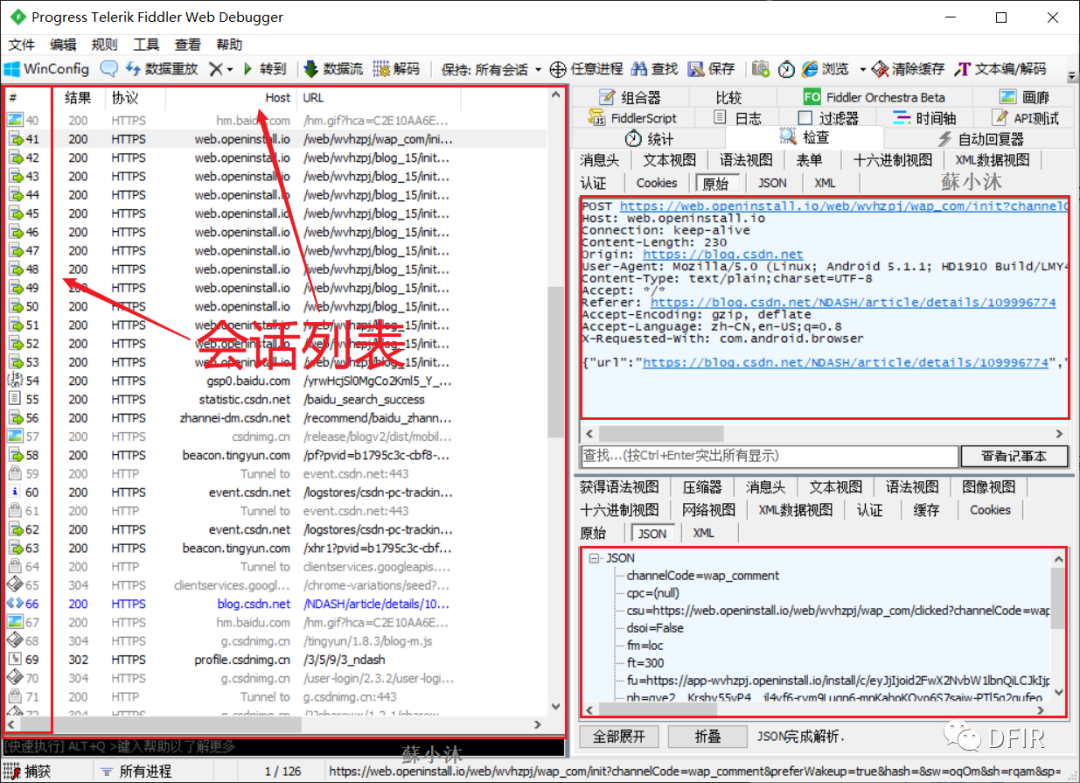
1、会话列表"#字段"含义
#:会话框列表最左侧,#号这一栏是代表这个请求大概什么内容;
<>:这个符号是测试的请求与响应的类型。
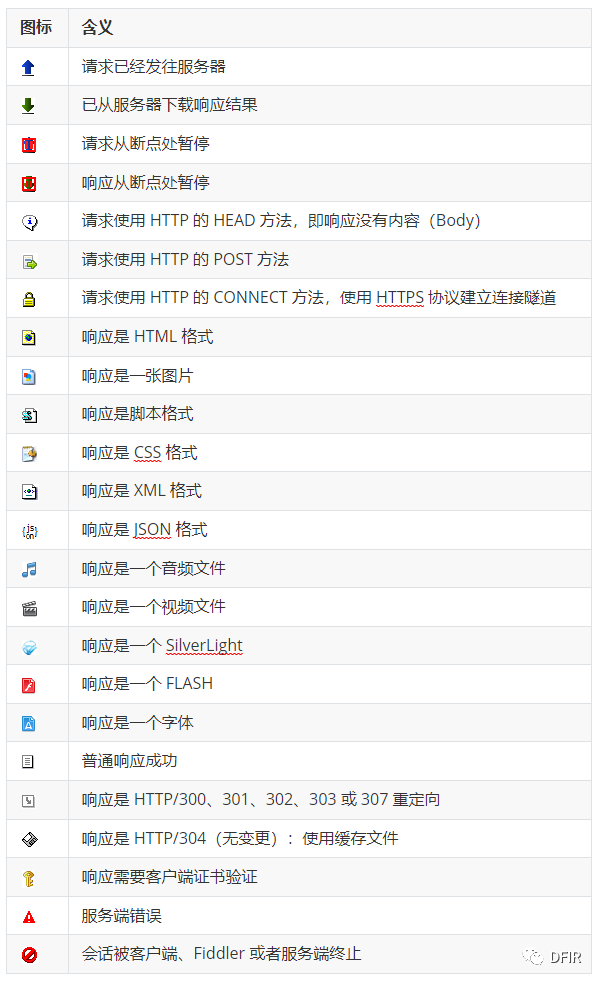
2、"#图标"含义
3、服务器状态码含义
服务器的HTTP状态码(HTTP Status Code):是用以表示网页服务器传输协议响应状态的3位数字代码,响应分为五种:
信息响应:(100-199),服务器接受成功了并处理;
成功响应:(200-299);
重定向:(300-399);
客户端错误:(400-499),最常见的的就是找不到服务器,一般是请求地址有问题;
服务器错误:(500-599);一般是服务器本身的错误,表示服务器在尝试处理请求时发生内部错误,而不是请求出错。
(七)网络问题
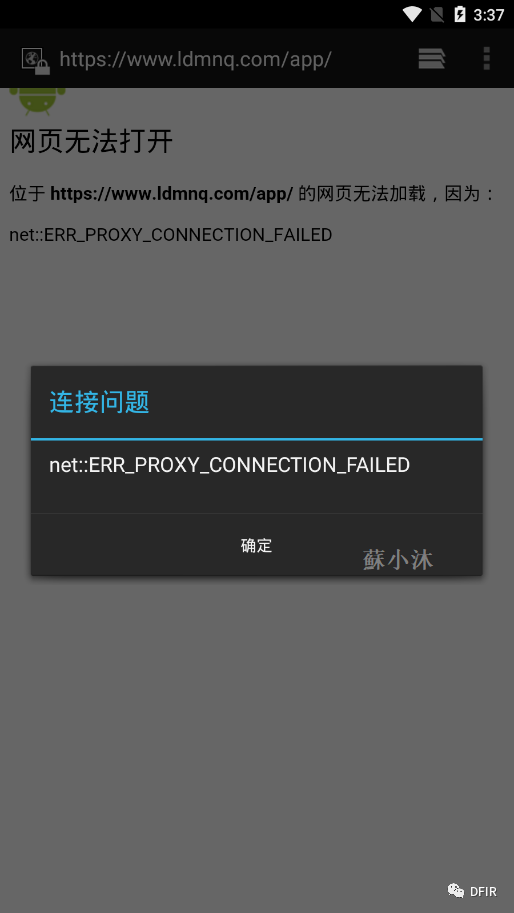
1、net::ERR……
1)检查IP配置是否正确;
2)检查证书是否已安装;
3)重新安装证书;
4)重启fiddler和模拟器;
(八)安全证书有问题
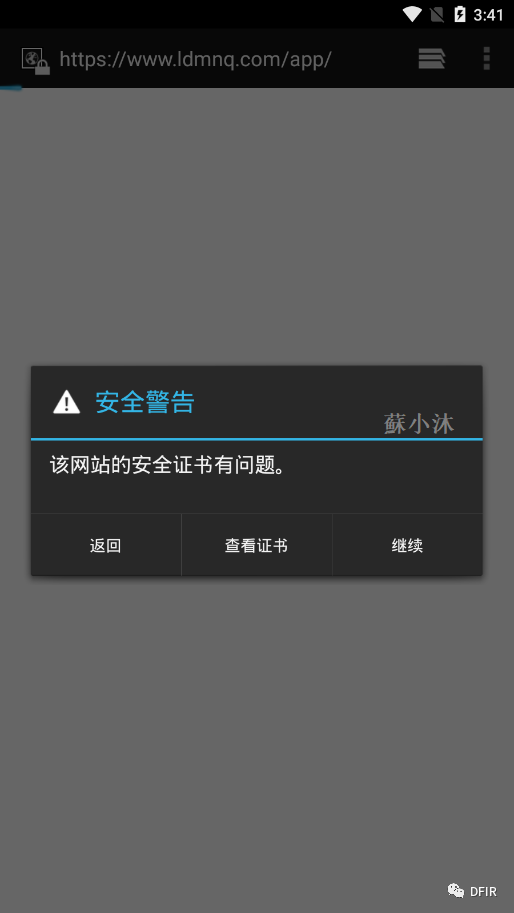
1、出现安全警告"该网站的安全证书有问题"
1)那就无限点击吧,天下武功唯快不破,大概十多下后,不再弹出窗口,即可重新选择安装证书。
2)从SD卡重新安装证书;
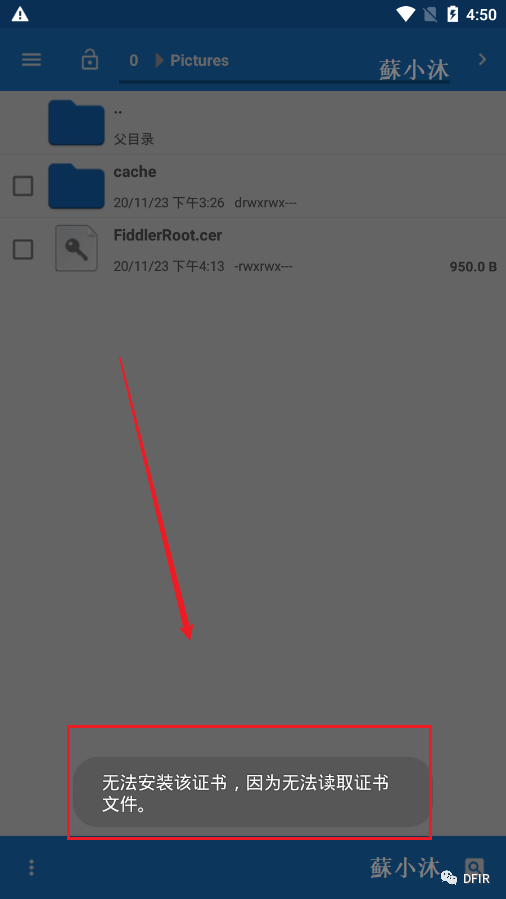
2、无法安装证书
需要从SD卡安装,不是直接从共享文件进入。
从共享文件进入点击安装,出现"无法安装该证书……"。
从SD卡安装和共享文件进入对比;
总结
主要就几步,配置IP和安装证书,把常遇到容易出错的地方列了一下。
书写片面,纯粹做个记录,有错漏之处欢迎指正。
公众号回复关键词【模拟器抓包】自动获取资源合集,如链接失效请留言,便于更新维护。
【声明:欢迎转发收藏,喜欢记得点点赞!转载引用请注明出处,著作所有权归作者 [蘇小沐] 所有】
【注:本文的资源来自官网或互联网公开材料,如有侵权,请联系删除!】
- 感谢你赐予我前进的力量
-
 微信
微信 .png) 支付宝
支付宝