

.png)
电子数据存在性鉴定
未读
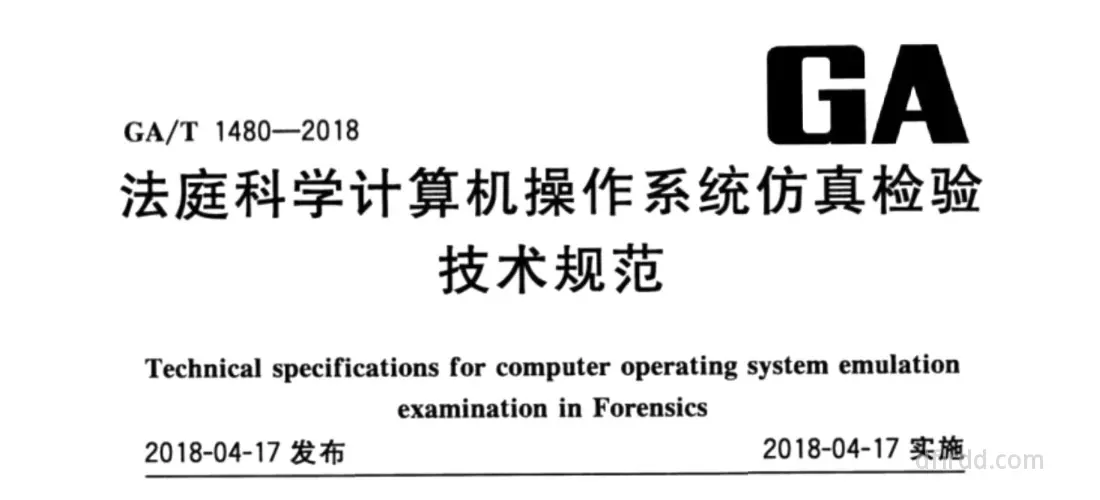
GA∕T 1480-2018《法庭科学计算机操作系统仿真检验技术规范》
GA∕T 1480-2018《法庭科学计算机操作系统仿真检验技术规范》是一项重要的技术标准,旨在为法庭科学中的计算机操作系统仿真检验提供指导。该规范详细规定了在进行计算机操作系统仿真时应遵循的技术流程、方法及要求,确保检验结果的准确性和可靠性。它涵盖了从系统准备、数据采集到分析报告编写的全过程,并强调了在整个过程中保持证据完整性和防止数据污染的重要性。此外,还提供了具体的实施步骤和技术细节,适用于各类涉及数字证据的司法案件处理。通过遵循此规范,可以提高法庭科学工作者在处理计算机相关案件时的专业水平和工作效率。对于需要深入了解或应用该规范的专业人士,可以通过提供的链接下载完整的文档资料。
镜像仿真
未读
【镜像取证篇】仿真碎片-记一次镜像仿真失败的复盘过程
本文记录了一次使用FTK Imager进行镜像仿真的过程,实验中使用的系统为Windows 10专业版和VMware Workstation 16 Pro。在尝试挂载并仿真一个430GB的机械硬盘(确认为Win7系统)时,遇到了无法正常进入系统的困难。尽管能够看到Windows启动界面,但总是显示错误信息。通过多次尝试修复未果后,最终将磁盘类型从SATA改为IDE,成功解决了问题,使得系统能够正常启动。整个过程强调了选择正确的磁盘类型对于镜像仿真成功的重要性,并提醒读者在遇到类似问题时可以考虑调整磁盘类型作为解决方案之一。文章最后提供了相关软件的下载链接以供参考。
镜像仿真
未读
【镜像取证篇】DD、E01系统镜像动态仿真
本文介绍了如何手动对DD、E01系统镜像进行动态仿真,以便在没有自动化取证软件的情况下查看镜像中的数据。文章首先概述了实验环境,包括使用FTK Imager (v4.5.0.3) 和 VMware Workstation 15 Pro (v15.5.2) 工具。接着详细讲解了通过FTK Imager以“可写”模式挂载镜像到本地驱动器的过程,并强调了选择“Block Device/Writable”的重要性。随后,文章指导读者如何利用VMware创建新的虚拟机来仿真挂载的镜像,包括选择正确的操作系统、固件类型(BIOS或UEFI)、处理器和内存配置等步骤。最后,作者提醒了一些常见错误及注意事项,如根据分区类型正确选择固件类型等,以确保能够成功启动并访问镜像内容。
Windows取证
未读
【Windows取证篇】Windows镜像仿真绕过开机密码技巧
本文介绍了如何使用镜像仿真技术绕过Windows系统的开机密码,特别是在电子取证场景中。作者首先说明了通过替换系统镜像来破解密码的不足之处,并推荐了一种更为简便的方法:利用PE工具制作ISO镜像文件,并通过设置虚拟机从光驱启动来加载该工具,从而实现密码绕过。文中详细讲述了如何在VMware 16 pro中添加ISO镜像、进入BIOS设置光驱启动优先级以及具体步骤以实现密码绕过和自动重启进入操作系统。最后提醒读者根据实际情况选择合适的密码处理方式(绕过、修改或移除),并提供了相关软件资源下载链接。
镜像仿真
未读
【镜像仿真篇】ESXi镜像仿真教程
本文介绍了ESXi镜像仿真的详细教程,包括实验环境配置、vSphere版本介绍以及核心组件ESXi和vCenter Server的功能。作者尝试使用多种工具挂载ESXi镜像,但最终发现只有FTK Imager v3.1.1.8能够成功挂载并进行仿真。通过查看挂载后的"BOOT.CFG"文件,可以确定ESXi的具体版本,进而选择合适的系统版本进行仿真。在虚拟机设置中,采用典型配置安装,并将挂载的磁盘作为物理硬盘添加到虚拟机中,最终成功进入ESXi系统界面。文章最后强调了系统仿真的复杂性和挑战性,同时提供了相关资源下载链接。
镜像仿真
未读
【镜像仿真篇】WindowsServer服务器镜像仿真
本文介绍了如何使用qemu-img工具将raw、qcow2等格式的镜像转换为vmdk文件,以及在VMware Workstation 16 Pro中创建并配置Windows Server虚拟机的过程。首先通过qemu-img命令行工具进行镜像格式转换,然后详细讲述了在VMware中新建虚拟机时需要注意的关键步骤,包括选择BIOS作为固件类型、IDE作为磁盘类型,并强调了选择正确的操作系统版本和磁盘类型的重要性。此外,还提到了添加额外硬盘的方法及遇到“Windows错误恢复”时的处理建议。最后提醒读者在操作过程中注意数据安全,推荐使用备份文件进行实验。
镜像仿真
未读
【镜像取证篇】GHO系统镜像仿真还原教程
本文详细介绍了使用GHO系统镜像在虚拟机中进行仿真还原的过程。首先,在实验环境中使用了Windows Server 2012的GHO系统镜像、VMware Workstation 17 Pro及Windows 11专业工作站版。接着,通过快速创建虚拟机,并添加集成GHOST软件的PE工具(如微PE),设置虚拟硬盘大小以适应镜像需求。然后,文章讨论了几种镜像还原方法:共享文件夹、直接拷入虚拟机以及外接USB硬盘接入虚拟机等,并分析了各自的优缺点。最后,重点介绍了通过外接硬盘连接到虚拟机内进行镜像还原的具体步骤,包括格式化磁盘、选择还原位置和执行还原操作等。总结部分强调了GHO系统在电子取证中的局限性及其适用场景。
镜像仿真
未读
【镜像仿真篇】DD、E01系统镜像仿真教程
本文介绍了如何使用FTK Imager和VMware手动仿真DD、E01等系统镜像以查看其中的数据。首先,通过FTK Imager的“可写”模式将镜像挂载为本地驱动器,确保选择"Block Device/Writable"选项,并记住挂载后的驱动器号。接着,在VMware中新建虚拟机,根据挂载镜像的具体情况(如文件系统类型、固件类型)进行配置。创建过程中需注意处理器、内存分配以及磁盘类型的选择。完成设置后,即可启动虚拟机并访问镜像数据。文章还提供了错误示范及解决方法,强调了版本兼容性问题,并分享了相关软件下载链接。
镜像仿真
未读
【镜像仿真篇】磁盘镜像仿真常见错误
本文总结了磁盘镜像仿真过程中常见的错误及其解决方法。实验环境包括Windows 11系统镜像、Arsenal Image Mounter和VMware Workstation 17 Pro等工具。文章详细描述了三类常见错误:虚拟机报错(如物理磁盘已被使用)、界面报错(如No Media、unsuccessful)以及计算机系统镜像挂载报错(如Volume Shadow Copy)。针对每种错误,提供了具体的排查步骤和解决方案,例如通过资源监视器查找占用进程、开启必要的Windows服务、删除.lck文件或修改.vmx文件等。此外,还提供了一些扩展内容,如如何处理VMware挂载物理磁盘时提示被占用的问题。文章最后附有相关资源下载链接及往期精彩回顾。
镜像仿真
未读
【镜像取证篇】DD系统镜像仿真问题的一些补充说明
本文主要介绍了DD系统镜像仿真过程中可能遇到的问题及其解决方法。首先强调了环境的重要性,建议使用Windows专业版以获得更全面的功能支持。接着详细说明了不同类型的法证镜像文件(如.DD、.E01等)的特点和作用,并指出镜像仿真的前提是拥有完整的系统镜像。文章还讨论了镜像挂载问题、权限设置、数据完整性以及仿真过程中可能出现的卡顿或等待时间过长的情况,提供了相应的解决方案。最后提醒读者注意硬件兼容性对镜像仿真效果的影响,并鼓励大家在遇到问题时多尝试不同的方法。此外,作者还提供了一些相关软件下载链接以便读者进一步实践学习。