


【Hash篇】哈希计算神器-HashMyFiles软件
【Hash篇】哈希计算神器-HashMyFiles软件
可直接拖放、复制粘贴、添加文件或文件夹的方式来批量计算Hash,操作简便、体积小、免费。这篇来介绍他的汉化和其它一些功能设置—【蘇小沐】
(一)HashMyFiles特点
1、绿色便携
不需要任何安装过程或其它DLL文件,只需运行可执行文件(HashMyFiles.exe)即可使用。
2、批量算Hash
可一次计算多个文件的MD5和SHA1哈希
3、保存文本多样
可轻松地将MD5 / SHA1哈希列表复制到剪贴板中,或将其保存到text / html / xml文件中。
系统要求:可在Windows 2000 / XP / 2003 / Vista / Windows 7 / Windows 8 / Windows 10上使用。
最新版本HashMyFiles v2.37,官网:http://www.nirsoft.net/utils/hash\_my\_files.html
(二)个性化设置
1、设置中文
HashMyFiles默认语言是英语,软件不支持直接切换设置,但官网页面提供了其他语言下载。
更改HashMyFiles的语言,到官网下载合适的语言zip文件,解压缩“ hashmyfiles_lng.ini”,然后将其放在与安装HashMyFiles实用程序相同的文件夹中,则会自动切换对应的语言版本。
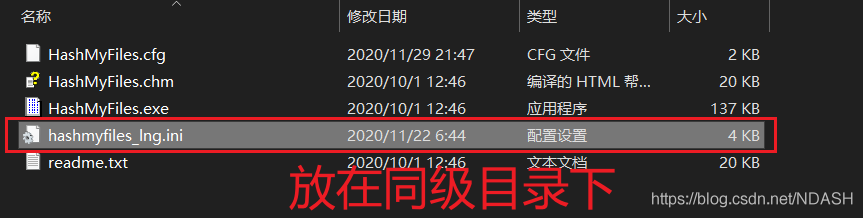
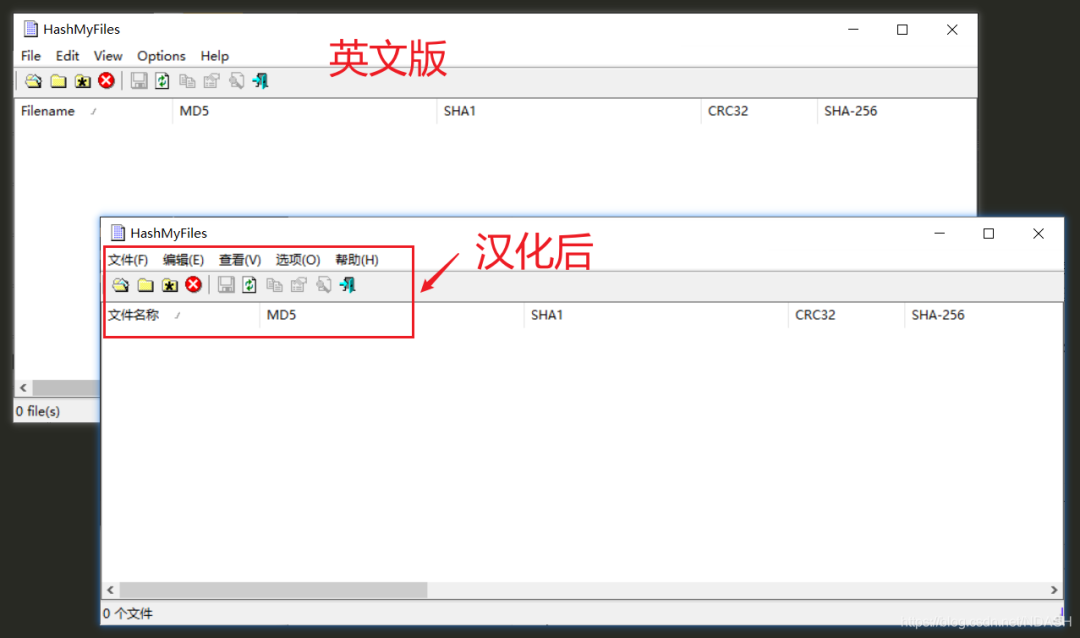
汉化后对比
2、自定义Hash类型
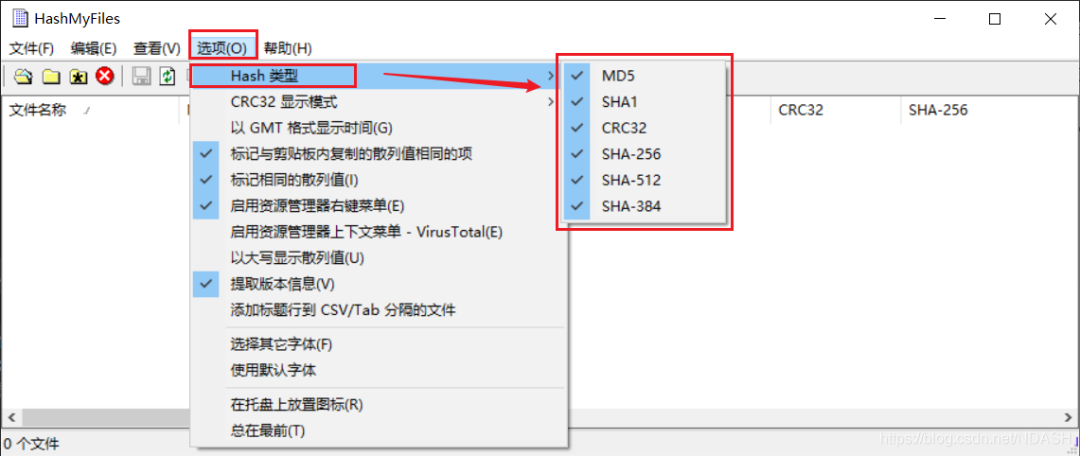
路径:“选项(O)”->“Hash类型”。
大部分时候我们并不需要计算所有的Hash类型,而HashMyFiles默认是全勾选的,计算大文件的时候会非常耗时,完全浪费时间。我们可以自定义选择我们需要的类型,我一般选择启用“MD5、SHA1、SHA256”这三个,其它看情况启用或关闭,并且下面的排序可以自定义拖拉排序,来方便查看。
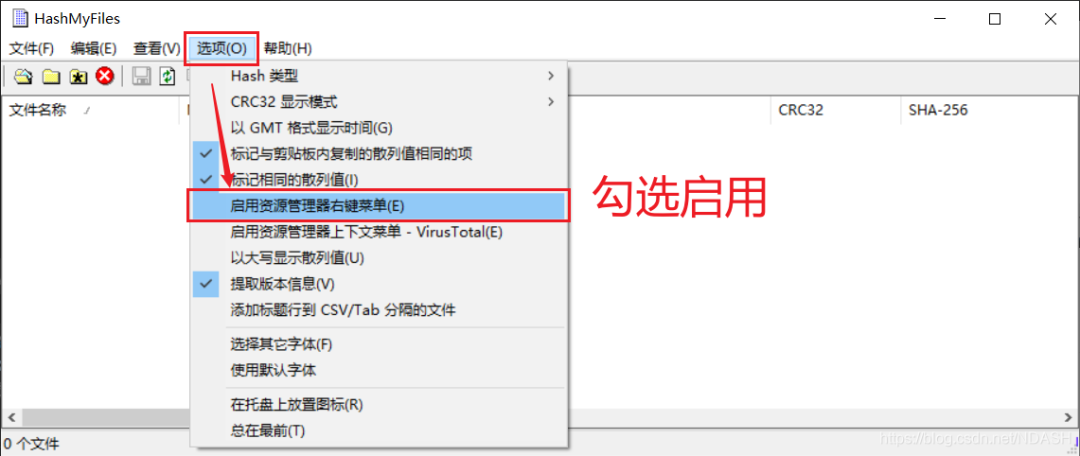
3、集成资源管理器右键菜单
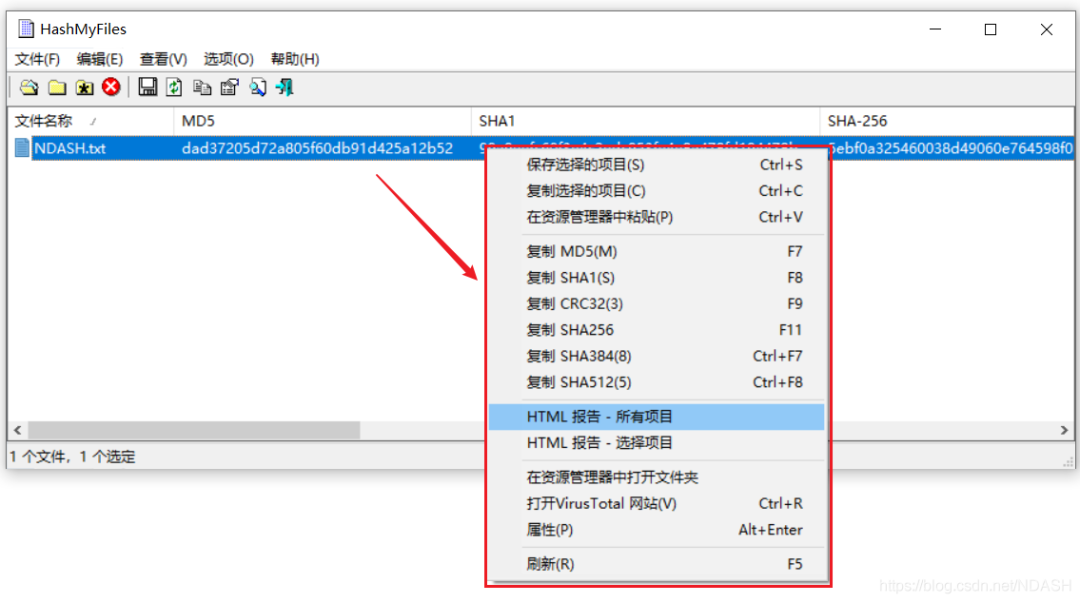
还可以从Windows资源管理器的上下文菜单中启动HashMyFiles,右键单击文件或文件夹,在Windows资源管理器上选择“ HashMyFiles”项,它将显示所选文件或文件夹所有文件的哈希值。
路径:“选项”->“启用资源管理器右键菜单(E)”。
(三)高级功能-命令行选项
示例:
HashMyFiles.exe / file“ c:\ temp \ *。zip” / shtml“ c:\ temp \ 1.html”
HashMyFiles.exe / file“ d:\ temp \ myfile.zip” / stab“ d:\ temp \ myfile.txt“
HashMyFiles.exe / file” d:\ my files“
HashMyFiles.exe / files” c:\ temp \ *。zip“” c:\ temp \ 1234.exe“” c:\ temp \ Hello .exe“ / shtml” c:\ temp \ 1.html“
HashMyFiles.exe /文件夹” c:\ temp“ / shtml” c:\ temp \ 1.html“
HashMyFiles.exe /文件夹” c:\ temp“ / shtml“ c:\ temp \ 1.html” / sort“相同” / sort“文件名”
HashMyFiles.exe / folder“ c:\ temp” / shtml“ c:\ temp \ 1.html” /
sort〜1 HashMyFiles。exe /通配符“ c:\ temp \ *。zip” 1 / shtml“ c:\ temp \ 1。html“
HashMyFiles.exe / SaveDirect / folder” c:\ temp“ / scomma” c:\ temp \ 1.csv“
总结
以后会多分享一些实用免费的取证小工具。
参考资料
[1] 官网:http://www.nirsoft.net/utils/hash\_myfiles.html
书写片面,纯粹做个记录,有错漏之处欢迎指正。
【著作所有权归作者 [蘇小沐] 所有,转载请注明文章出处】
【资料下载】
- 感谢你赐予我前进的力量
-
 微信
微信 .png) 支付宝
支付宝