.png)
【剪贴板软件】Windows最强大的剪贴板软件-Ditto
【剪贴板软件】Windows最强大的剪贴板软件-Ditto
一款剪贴板软件你希望它具备有什么样的功能?可以复制文字、表格、图片、甚至是视频、音频?什么?你还想要有多次保存,历史剪贴板功能,方便经常复制的内容可以随时粘贴???嗯,Ditto来了,都满足你!
Ditto免费、开源、无广告,安装好即开即用,简单的快捷键Ctrl + '做到了让用户学习成本几乎为零,很多人都推荐它,但却没有好好说下它的功能,此篇分享它的一些常用且强大的功能,满足不一样的你—【suy】
1、实验环境
(一)Ditto优秀之处,个性化设置
Ditto是 Windows 一款免费开源的剪贴板增强软件,支持主流系统,支持中文,并且提供免安装绿色版。使用它你只需像往常一些复制东西,然后按下Ctrl + '(数字1前面那个波浪号 ~按键),就能唤出它的界面,里面记录了所有历史复制内容,你可以选择性进行粘贴,非常方便……
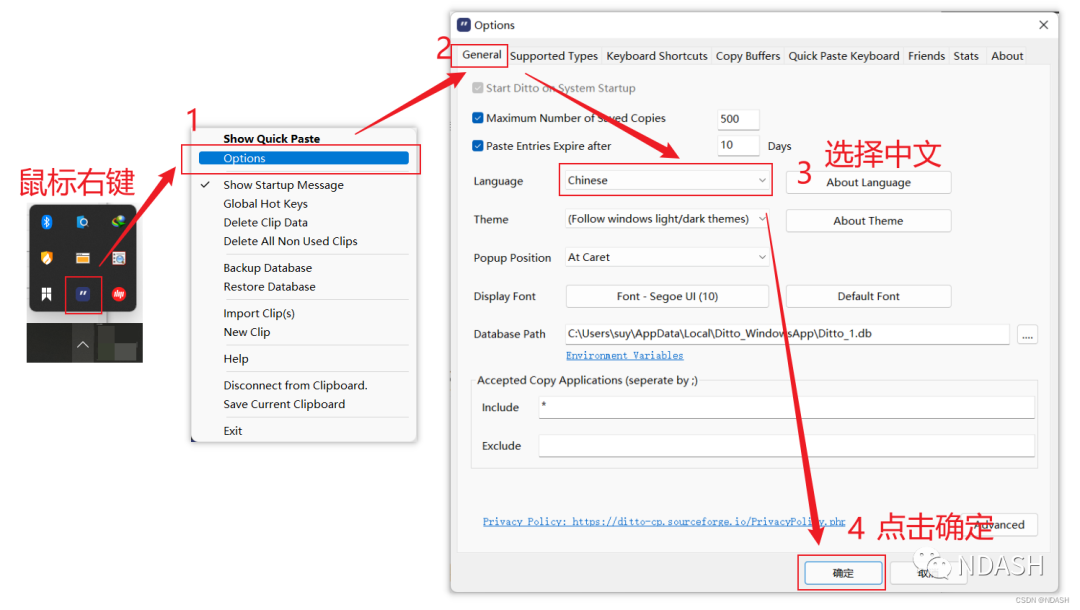
1、设置中文
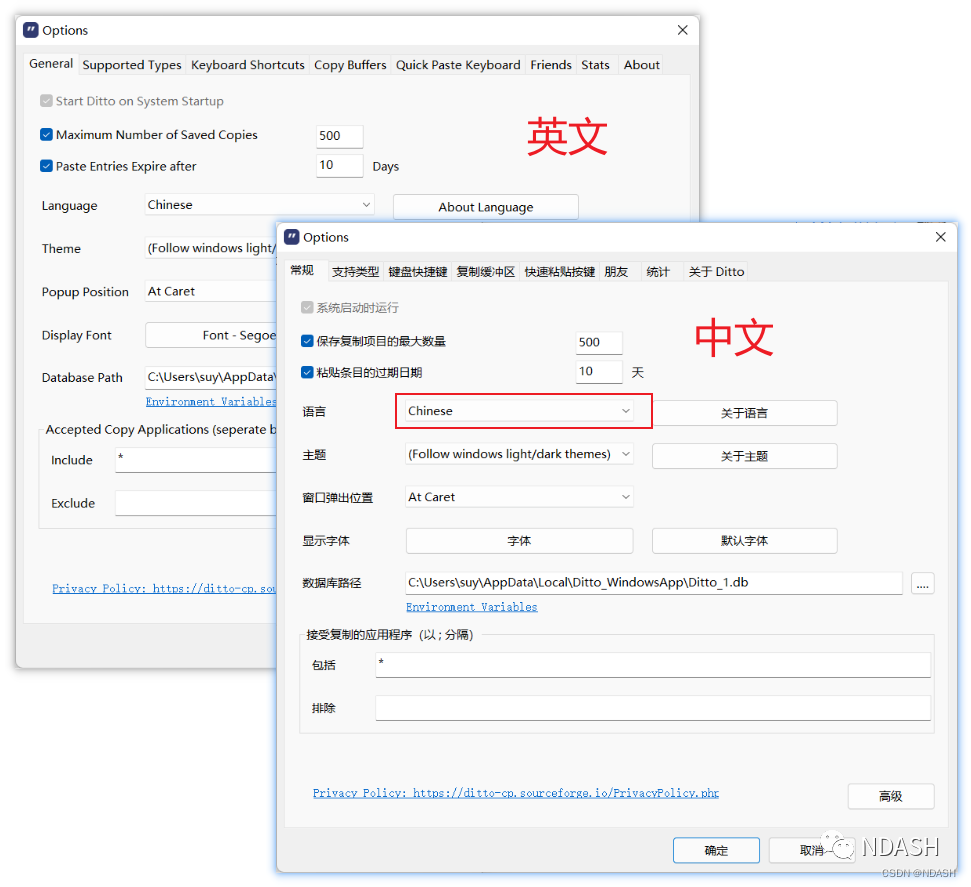
安装好后启动Ditto,在电脑任务栏下面找到小图标,鼠标右键点击选择,选择中文确定即可。
中英文对比
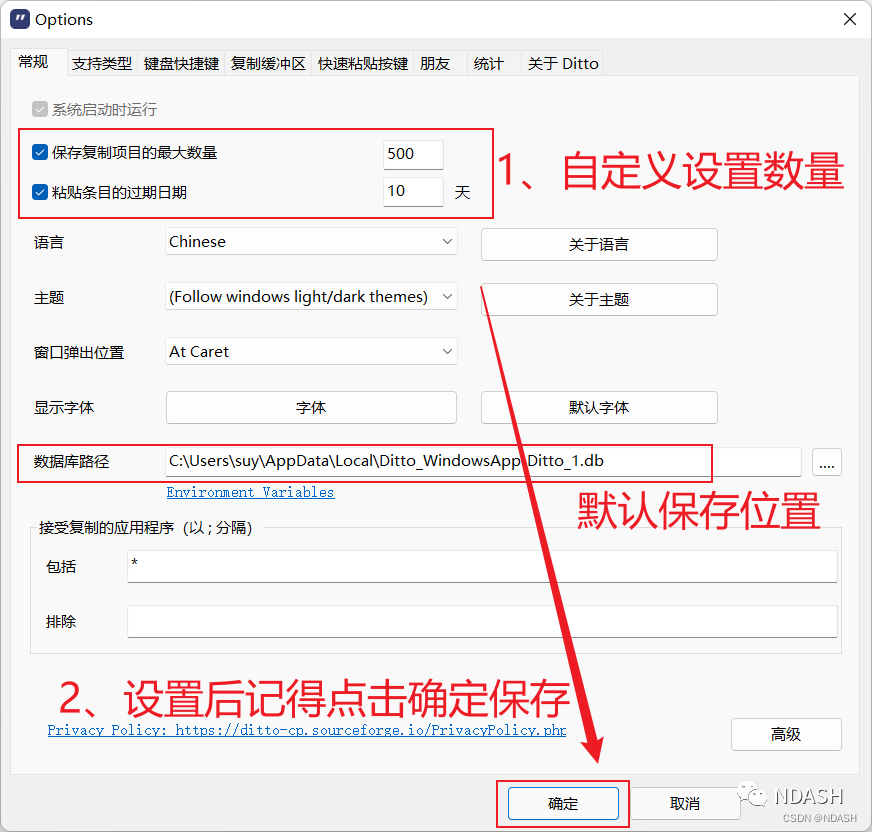
2、设置保存历史记录和天数
根据每个人的办公要求和习惯,设置保存复制项目的最大数量和复制项目过期日期,方便保护数据安全和隐私。
复制项目默认保存在:C:\Users\用户名\AppData\Local\Ditto_WindowsApp\Ditto_1.db中,有需要的可自行删除或者复制到其它设备上使用。
3、固定功能
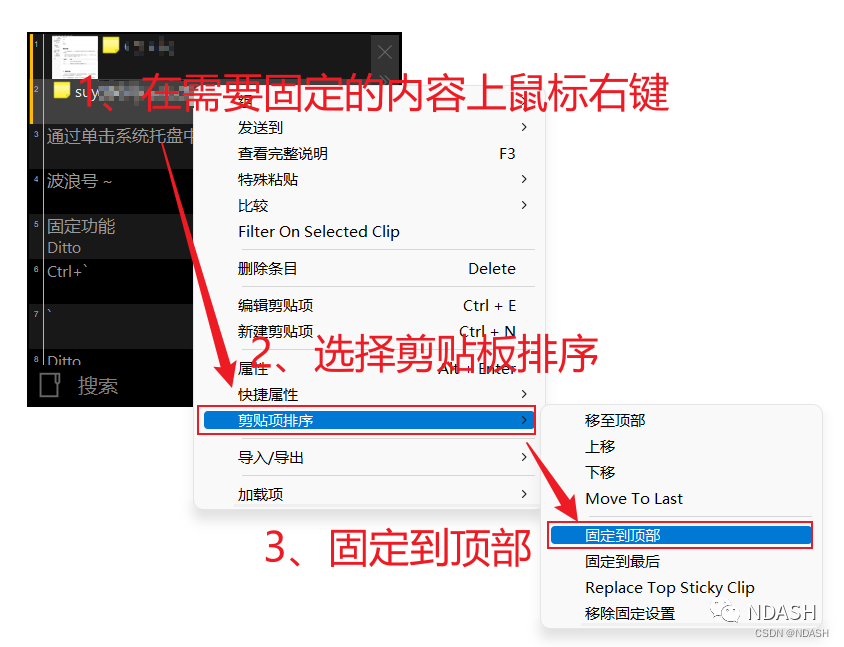
这个功能超级实用!!!经常使用的文本、表格、图片、模板等内容可以直接固定在首部,方便使用粘贴,有效避免复制的东西多了之后就容易被新的复制内容所淹没,不方便查找。
通过单击系统托盘中的图标或按其热键(默认为
Ctrl + ') 打开 Ditto,即按住 Ctrl 并按反引号(波浪号 ~)键。唤起Ditto面板后,鼠标移动到(鼠标移动到目标内容上方即可,不要点击!!!不要点击!!!不要点击!!!)需要固定的内容上,然后鼠标右键;
选择剪贴板排序;
选择固定到顶部。即可看到刚才选择的项目被固定到了顶部。(还有很多功能选项,可根据自己的使用情况选择,移除固定也是在这里)
4、搜索功能
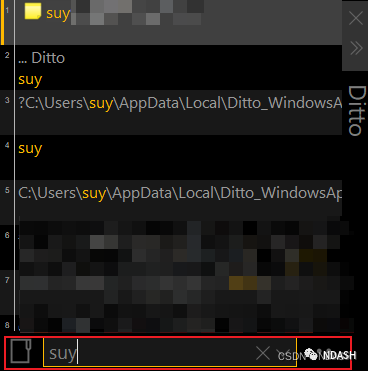
Ditto 会获取您复制的内容并将其存储在数据库中,复制的数量多了或时间久了之后,再上下翻找不是很方便,可以使用搜索功能来检索。
Ctrl + '快捷键唤起面板,然后再按空格键或鼠标点击下方的搜索框即可搜索。
5、合并粘贴
使用 CTRL 或 Shitft 键来选择多条记录,然后一次性合并粘贴出来。
6、删除复制项目
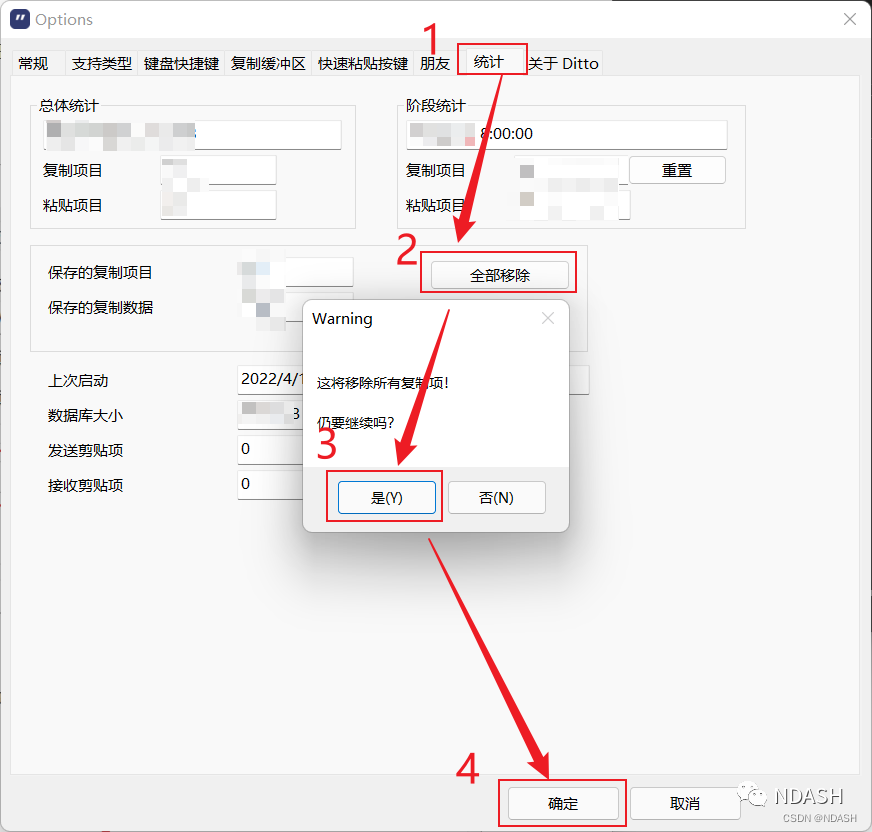
同样的有保存就有删除,在统计菜单里面,有非常详细的统计记录以及数据库的大小,可根据情况全部清除掉痕迹。
一次性删除全部内容;如果数据量大,这个删除过程软件容易卡死!也可以直接删除数据库文件。
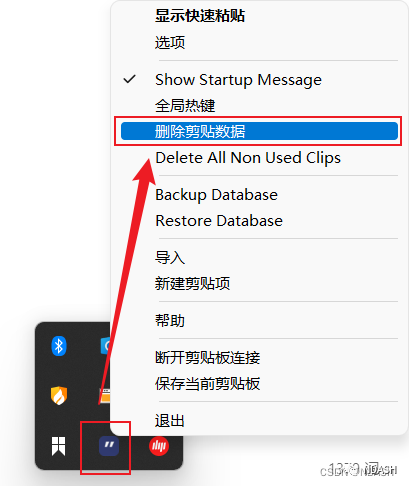
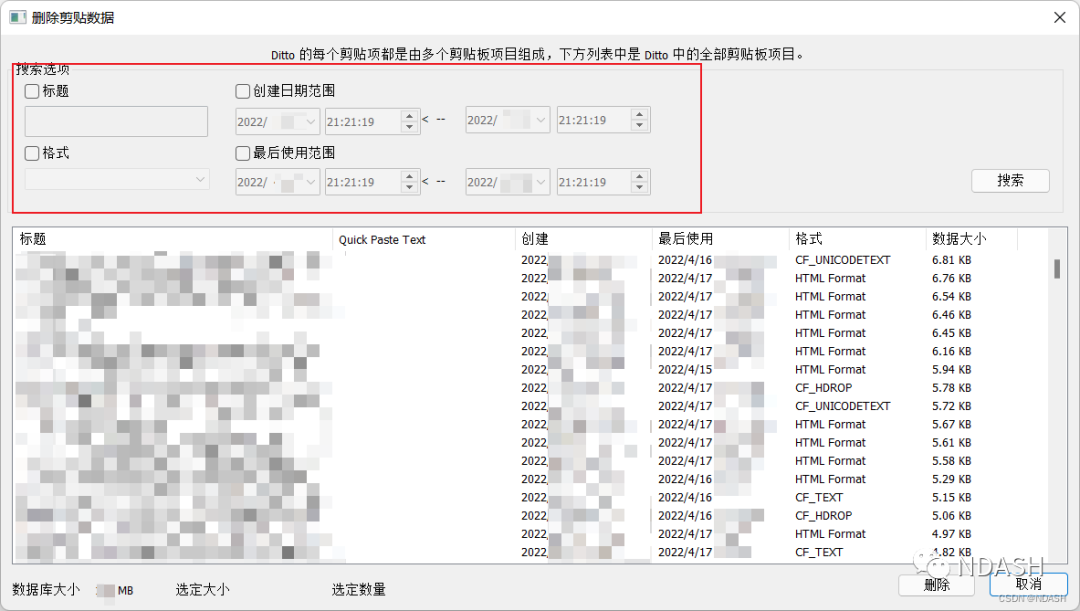
选择性删除:右键点击删除剪贴数据
可以根据创建日期范围、最后使用范围、特定搜索等删除内容。
7、备份/还原数据库
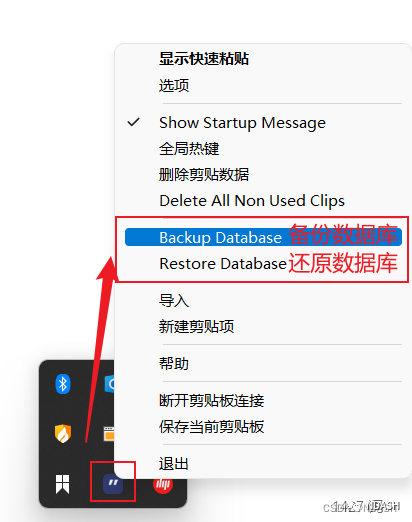
通过单击系统托盘中的图标或按其热键(默认为 Ctrl + ' ) 打开 Ditto,点击Backup Database来备份数据库,方便迁移数据。
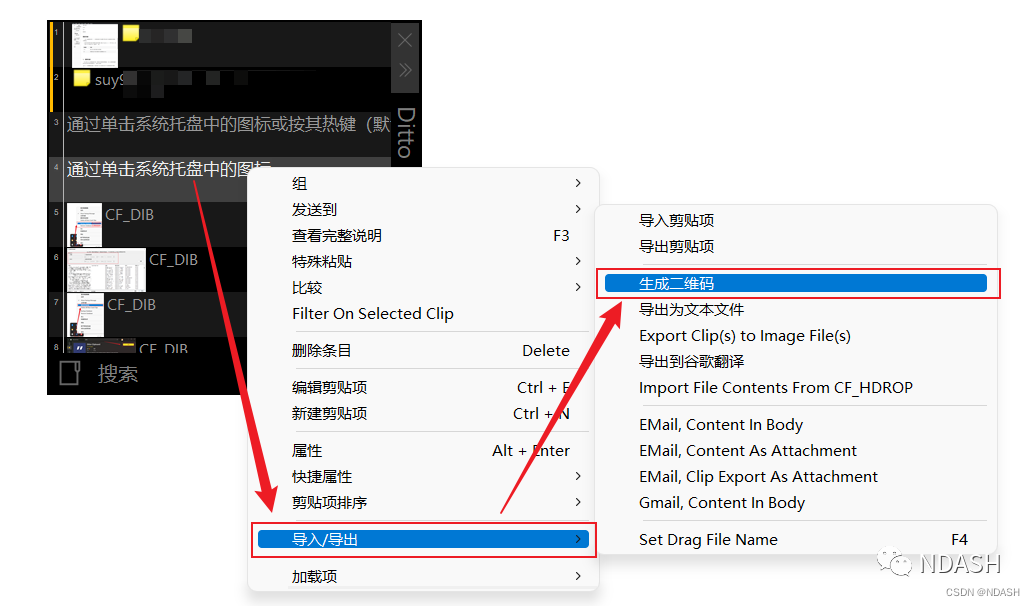
8、文本数据生成二维码
大文本生成速度会比较慢,生成后可以使用手机扫码解析。
9、其它功能键
这些可以在选项 - 键盘快捷键和快速粘贴键盘中自定义
10、Ditto下载:推荐微软应用商店
其实微软应用商店有很多优秀的小软件,也不担心下到流氓软件,加上win11新出后,越来越多优秀的软件如压缩软件Bandizip、播放器PotPlay等都上架了微软商城,卸载也无残留。
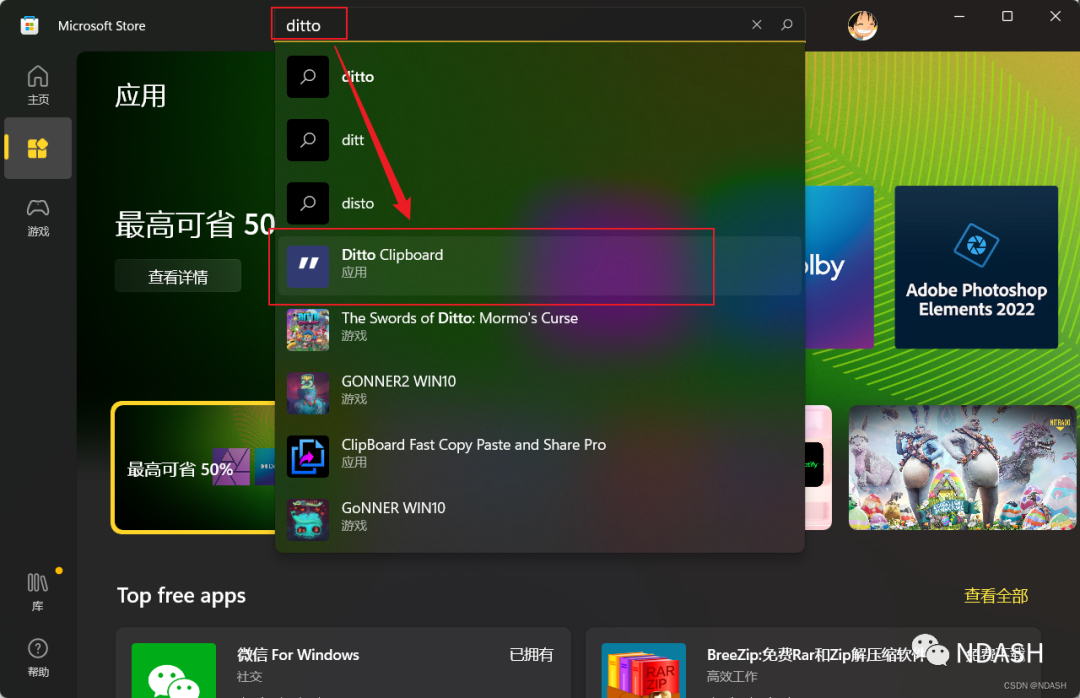
点击安装即可(笔者这里已经安装了,所以显示打开)
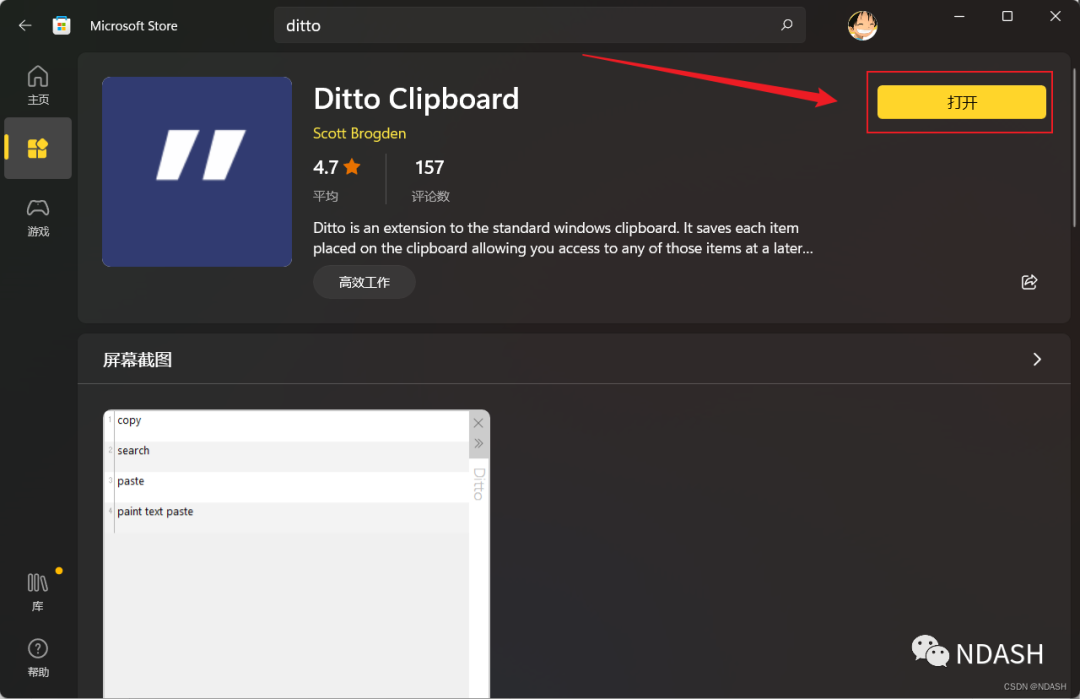
无法在应用商店的,可在Ditto官网下载:Ditto clipboard manager (sourceforge.io)
总结
Ditto功能非常多,如果需求不高,其实一般默认设置就够使用了。
[1] Home · sabrogden/Ditto Wiki · GitHub
书写片面,纯粹做个记录,有错漏之处欢迎指正。
【著作所有权归作者 [蘇小沐] 所有,转载请注明文章出处】
本文转自 https://mp.weixin.qq.com/s/aW66gYwzggwMMrePZdiEkQ,如有侵权,请联系删除。
- 感谢你赐予我前进的力量
-
 微信
微信  支付宝
支付宝