互动
最近评论
stonewu
<p>来了</p>
标签
寻找感兴趣的领域
USB只读
1
镜像仿真
11
数据恢复
2
视频图像修复
1
地理位置
1
三星取证
1
银行卡
1
汽车取证
4
源盘哈希
2
Arsenal Image Mounter
1
无人机取证
2
即时通讯
1
Autopsy
4
哈希计算软件
2
镜像类型
1
RDS数据库
2
电子数据鉴定标准
34
MacOS取证
1
Windows终端
1
手机木马
1
网站固定
1
打印机复印机取证
1
数据搜索
1
镜像取证
8
ESXi镜像
1
Windows日志分析
2
计算机鉴定标准
10
在线分析工具箱
1
FastStone Capture
2
虚拟机取证
1
ADB
4
Vmware虚拟机
1
伪基站取证
1
Android取证
15
视频监控
1
模糊图像增强
5
现场取证
2
Linux取证
4
HTTP状态码
1
逆向分析
1
OfflineExplorer
1
网络在线提取
1
云备份
1
手机鉴定标准
4
手机抓包
1
电子合同取证
1
数据库取证
1
实验室
1
电子取证法律法规
15
FTK Imager
7
ping
1
数字取证
4
Fiddler
1
网站取证
1
Android模拟器
1
OTG备份
1
侦查实验
1
Linux命令
1
华为备份
2
Hash
2
加解密取证
1
有损介质
1
内存取证
2
远程取证标准
1
公安机关
6
法院
1
Windows取证
7
电子邮件
1
阿里云取证
3
宝塔面板
1
驱动签名
1
USB调试模式
3
无法识别
1
网络抓包
1
汽车取证标准
1
浏览器取证
1
DD镜像
4
MySQL
5
车牌清晰化
2
语音网关取证
1
两高一部
2
司法鉴定
37
存储芯片
2
汽车EDR数据
2
数据安全
1
开发者模式
3
E01镜像
3
手机MAC地址
1
市监
2
数据保全
2
视频平均帧
1
MP4视频
1
蘇小沐
2
电子数据取证与网络犯罪调查专刊
1
APP取证分析
4
镜像转换
1
一致性校验
1
检察院
0
华为取证
8
Navicat
3
硬盘取证
2
移动终端
1
BitLocker
1
物联网取证
1
Ghost镜像
1
录音取证
3
功能性分析
1
电子取证软件
2
Windows便签
1
电子取证实务
2
日志检验
1
QuickLook
1
文章
九月 2026
1
篇
六月 2026
43
篇
五月 2026
101
篇
微信
支付宝
功能
显示模式
标签
USB只读
1
镜像仿真
11
数据恢复
2
视频图像修复
1
地理位置
1
三星取证
1
银行卡
1
汽车取证
4
源盘哈希
2
Arsenal Image Mounter
1
无人机取证
2
即时通讯
1
Autopsy
4
哈希计算软件
2
镜像类型
1
RDS数据库
2
电子数据鉴定标准
34
MacOS取证
1
Windows终端
1
手机木马
1
网站固定
1
打印机复印机取证
1
数据搜索
1
镜像取证
8
ESXi镜像
1
Windows日志分析
2
计算机鉴定标准
10
在线分析工具箱
1
FastStone Capture
2
虚拟机取证
1
ADB
4
Vmware虚拟机
1
伪基站取证
1
Android取证
15
视频监控
1
模糊图像增强
5
现场取证
2
Linux取证
4
HTTP状态码
1
逆向分析
1
OfflineExplorer
1
网络在线提取
1
云备份
1
手机鉴定标准
4
手机抓包
1
电子合同取证
1
数据库取证
1
实验室
1
电子取证法律法规
15
FTK Imager
7
ping
1
数字取证
4
Fiddler
1
网站取证
1
Android模拟器
1
OTG备份
1
侦查实验
1
Linux命令
1
华为备份
2
Hash
2
加解密取证
1
有损介质
1
内存取证
2
远程取证标准
1
公安机关
6
法院
1
Windows取证
7
电子邮件
1
阿里云取证
3
宝塔面板
1
驱动签名
1
USB调试模式
3
无法识别
1
网络抓包
1
汽车取证标准
1
浏览器取证
1
DD镜像
4
MySQL
5
车牌清晰化
2
语音网关取证
1
两高一部
2
司法鉴定
37
存储芯片
2
汽车EDR数据
2
数据安全
1
开发者模式
3
E01镜像
3
手机MAC地址
1
市监
2
数据保全
2
视频平均帧
1
MP4视频
1
蘇小沐
2
电子数据取证与网络犯罪调查专刊
1
APP取证分析
4
镜像转换
1
一致性校验
1
检察院
0
华为取证
8
Navicat
3
硬盘取证
2
移动终端
1
BitLocker
1
物联网取证
1
Ghost镜像
1
录音取证
3
功能性分析
1
电子取证软件
2
Windows便签
1
电子取证实务
2
日志检验
1
QuickLook
1
DFIR蘇小沐
分类: 办公效率手册
取证软件库
法律法规库
司法鉴定库
友链库
关于
登录
0
首页
声像取证
电子取证
计算机取证
手机取证
网络取证
数据库取证
视频图像鉴定
物联网取证
录音鉴定
视频图像取证
电子数据资金分析鉴定
微信取证
电子数据相似性鉴定
镜像取证
电子数据功能性鉴定
加解密取证
电子数据真实性鉴定
视频图像修复
Linux取证
司法鉴定
电子数据存在性鉴定
模糊图像增强
无人机取证
内存取证
MacOS取证
iOS取证
法律法规库
法院
网络抓包
汽车取证
镜像仿真
Windows取证
Android取证
录音取证
办公效率手册
更多
1
你好啊!我是
蘇小沐
了解更多
最近发布
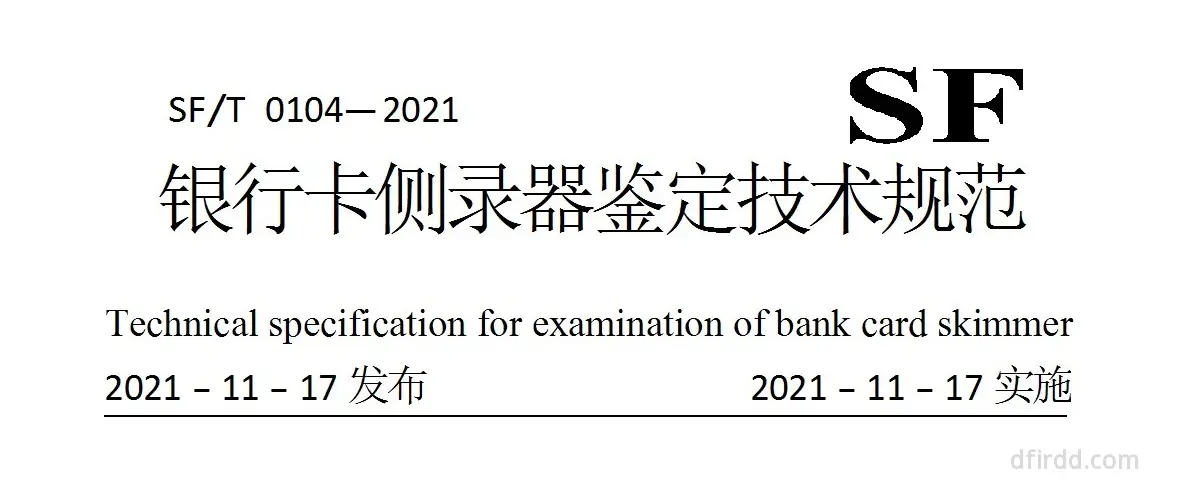
SF∕T 0104-2021《银行卡侧录器鉴定技术规范》
2026-09-02 11:57:40
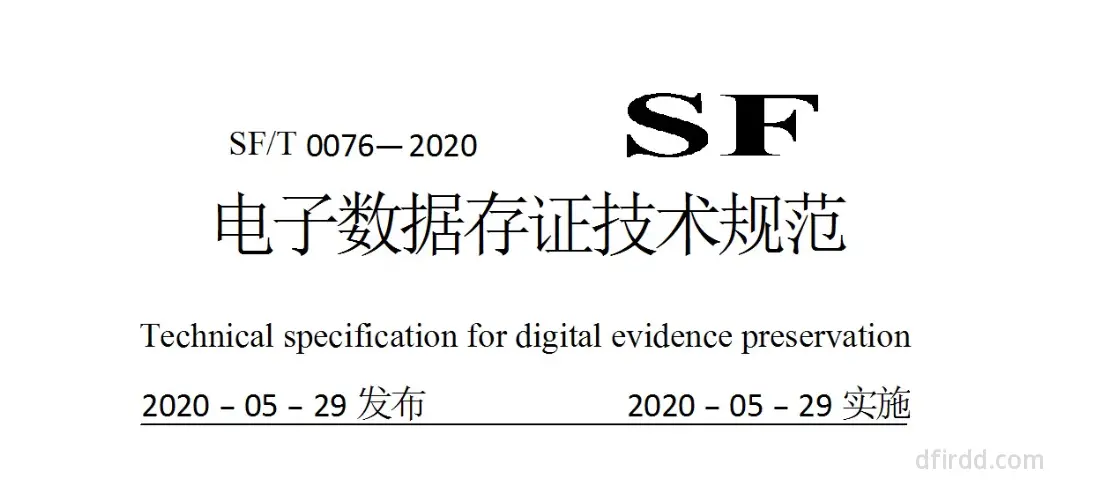
SF∕T 0076-2020《电子数据存证技术规范》
2026-06-30 21:58:02
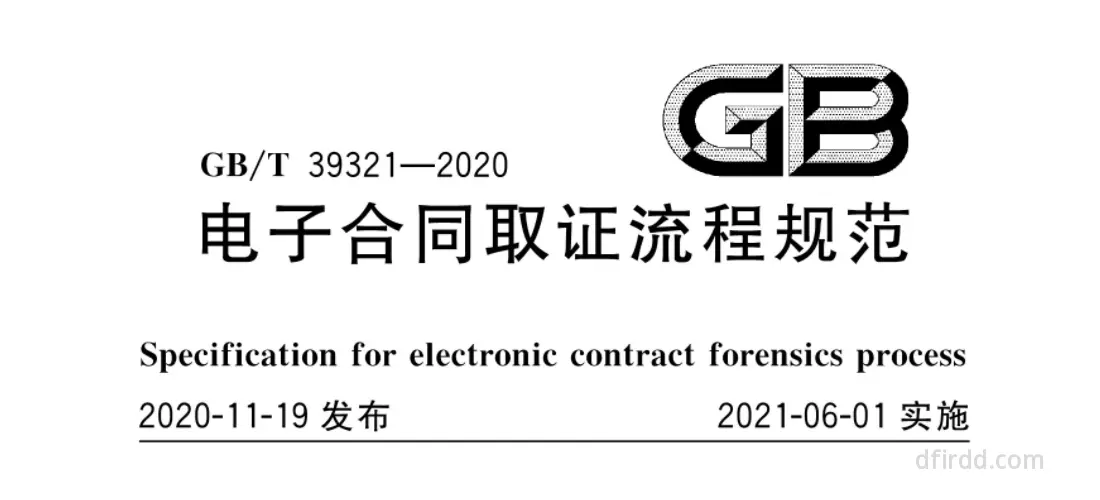
GB∕T 39321-2020《电子合同取证流程规范》
2026-06-24 23:33:02
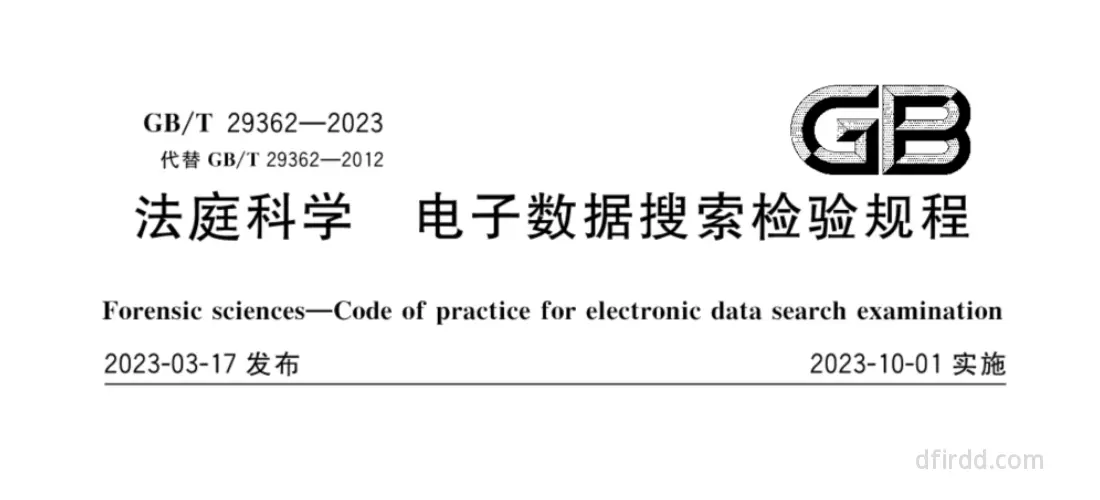
GB∕T 29362-2023《法庭科学 电子数据搜索检验规程》
2026-06-24 23:03:18
USB只读
1
镜像仿真
11
数据恢复
2
视频图像修复
1
地理位置
1
三星取证
1
银行卡
1
汽车取证
4
源盘哈希
2
Arsenal Image Mounter
1
无人机取证
2
即时通讯
1
Autopsy
4
哈希计算软件
2
镜像类型
1
RDS数据库
2
电子数据鉴定标准
34
MacOS取证
1
Windows终端
1
手机木马
1
网站固定
1
打印机复印机取证
1
数据搜索
1
镜像取证
8
ESXi镜像
1
Windows日志分析
2
计算机鉴定标准
10
在线分析工具箱
1
FastStone Capture
2
虚拟机取证
1
ADB
4
Vmware虚拟机
1
伪基站取证
1
Android取证
15
视频监控
1
模糊图像增强
5
现场取证
2
Linux取证
4
HTTP状态码
1
逆向分析
1
OfflineExplorer
1
网络在线提取
1
云备份
1
手机鉴定标准
4
手机抓包
1
电子合同取证
1
数据库取证
1
实验室
1
电子取证法律法规
15
FTK Imager
7
ping
1
数字取证
4
Fiddler
1
网站取证
1
Android模拟器
1
OTG备份
1
侦查实验
1
Linux命令
1
华为备份
2
Hash
2
加解密取证
1
有损介质
1
内存取证
2
远程取证标准
1
公安机关
6
法院
1
Windows取证
7
电子邮件
1
阿里云取证
3
宝塔面板
1
驱动签名
1
USB调试模式
3
无法识别
1
网络抓包
1
汽车取证标准
1
浏览器取证
1
DD镜像
4
MySQL
5
车牌清晰化
2
语音网关取证
1
两高一部
2
司法鉴定
37
存储芯片
2
汽车EDR数据
2
数据安全
1
开发者模式
3
E01镜像
3
手机MAC地址
1
市监
2
数据保全
2
视频平均帧
1
MP4视频
1
蘇小沐
2
电子数据取证与网络犯罪调查专刊
1
APP取证分析
4
镜像转换
1
一致性校验
1
检察院
0
华为取证
8
Navicat
3
硬盘取证
2
移动终端
1
BitLocker
1
物联网取证
1
Ghost镜像
1
录音取证
3
功能性分析
1
电子取证软件
2
Windows便签
1
电子取证实务
2
日志检验
1
QuickLook
1
文章数 :
145
访问量 :
21308
建站天数 :
2026-05-04
繁
复制选中文本
粘贴文本
引用到评论
新窗口打开
复制链接地址
复制此图片
下载此图片
新窗口打开图片
站内搜索
百度搜索
播放音乐
切换到上一首
切换到下一首
查看所有歌曲
复制歌名
随便逛逛
博客分类
文章标签
复制地址
关闭热评
深色模式
轉為繁體

.png)