
【网络取证篇】Fiddler 抓包配置与分析(简)
【网络取证篇】Fiddler 抓包配置与分析(简)
简单介绍了Fiddler抓包常用到的基础知识,看完可以大概明白怎么分析抓包数据 —【蘇小沐】
Fiddler 抓包工具,可以将网络传输发送与接受的数据包进行截获、重发、编辑、转存等操作。
原理是通过改写HTTP代理,让数据从它那通过,来监控并截取数据;默认设置好浏览器代理,关闭软件的时候会自动还原代理。
Fiddler 官网下载地址:“https://www.telerik.com/download/fiddler”。
一、Fiddler 抓包环境配置
(一)Fiddler安装过程(略)
(二)Fiddler配置
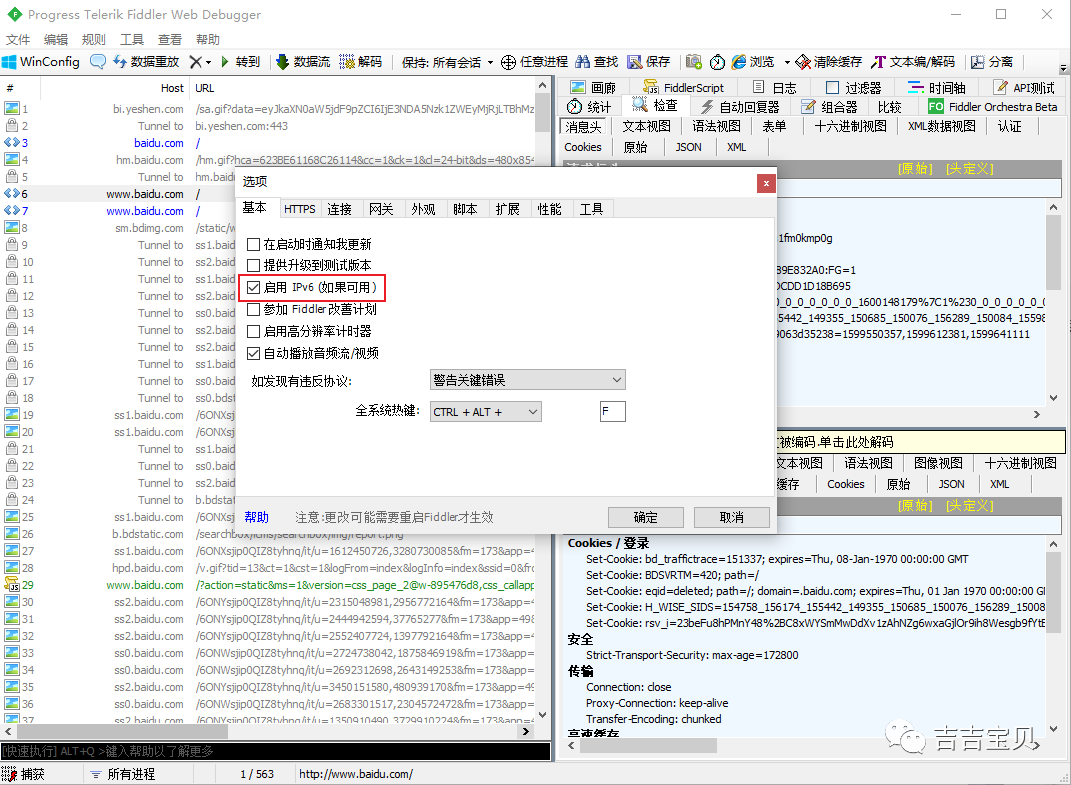
1、开启”启用IPv6“
路径:“工具 –> 选项 –> 基本 –> 启用IPv6(如果可用);
//(Tools –> Options –> General –> Enable IPv6(if available));
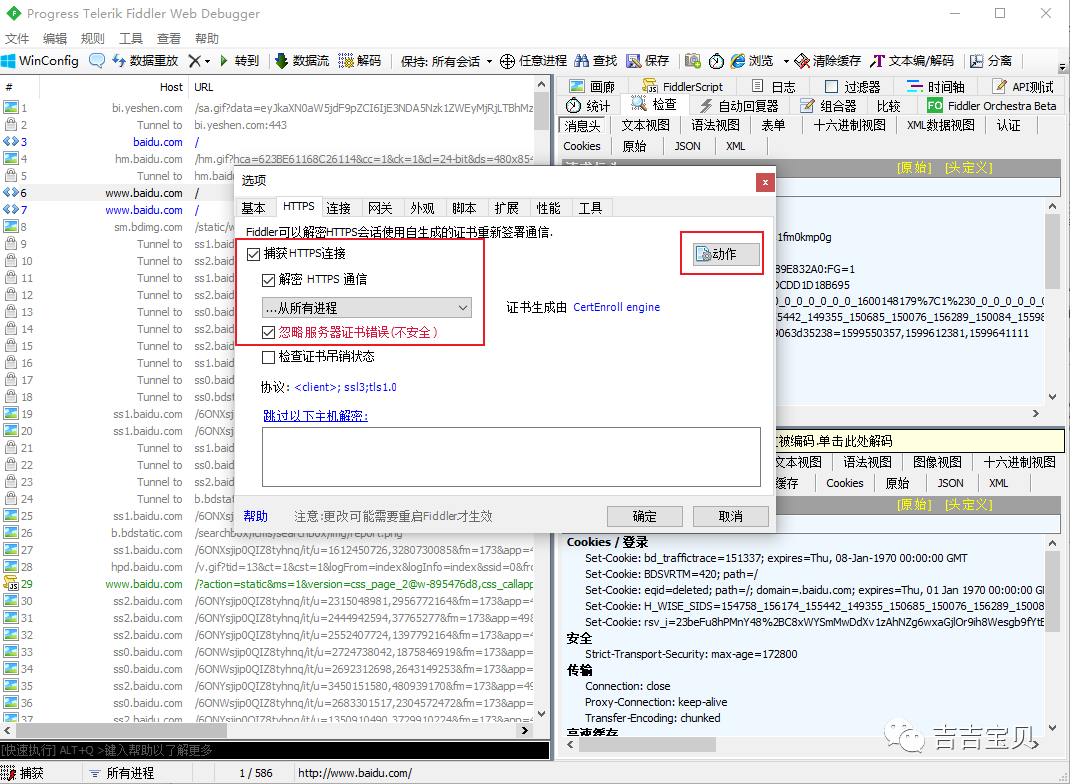
2、开启“解密HTTPS通信"
路径:“工具 –> 选项 –> HTTPS –> 捕获HTTPS连接 -> 解密HTTPS通信 -> (进程可选,默认从所有进程) -> (可选,忽略服务器证书错误(不安全));
//(Tools –> Options –> HTTPS –> Capture HTTPS CONNECTs –> Decrypt HTTPS traffic);
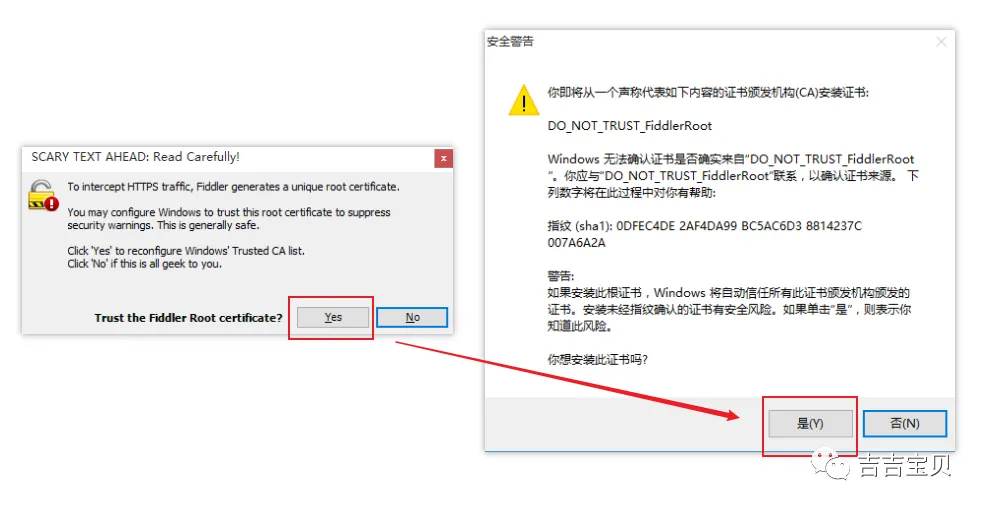
Fiddler可通过伪造CA证书来达到欺骗浏览器和服务器的目的,从而解密HTTPS数据包。
首次安装Fiddler到电脑主机上会提示安装证书,一步步点击确定安装就行。
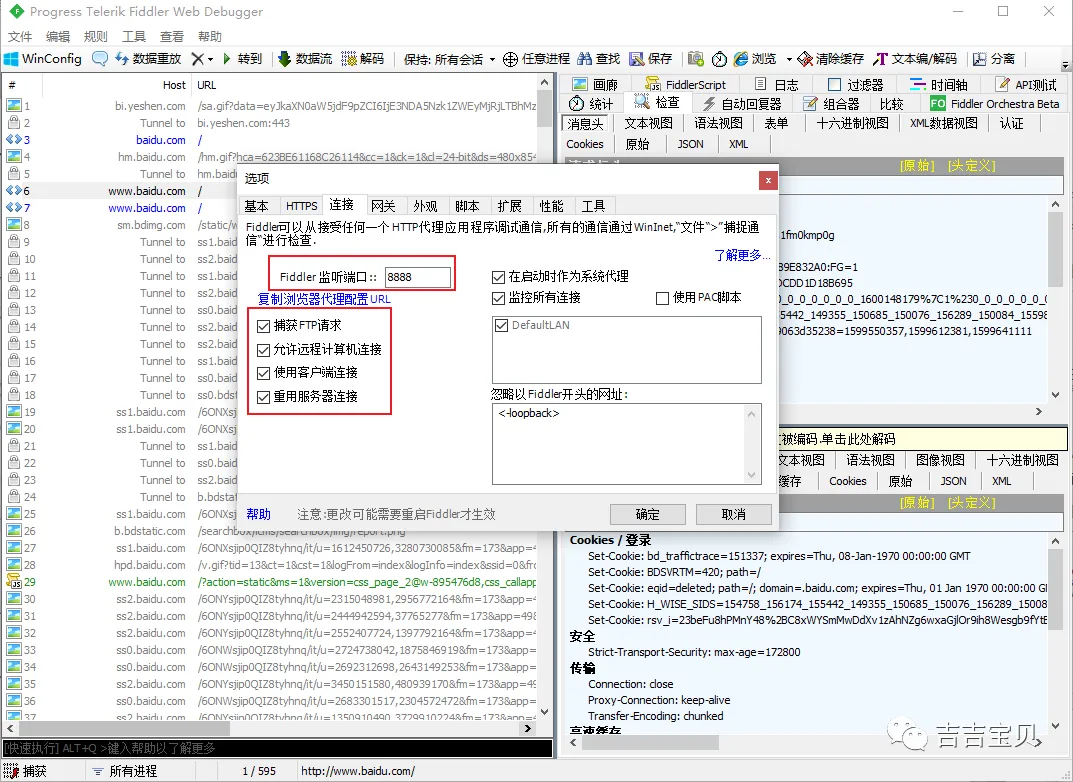
3、开启”允许远程连接计算机“
路径:“工具 –> 选项 –> 连接 –> 捕获FTP请求 -> 允许远程计算机连接,(其它几个选项可按需勾选);
//(Tools –> Options –> Connections –> Capture FTP requests -> Allow remote computers to connect;
Fiddler默认监听端口是8888,也可自定义;
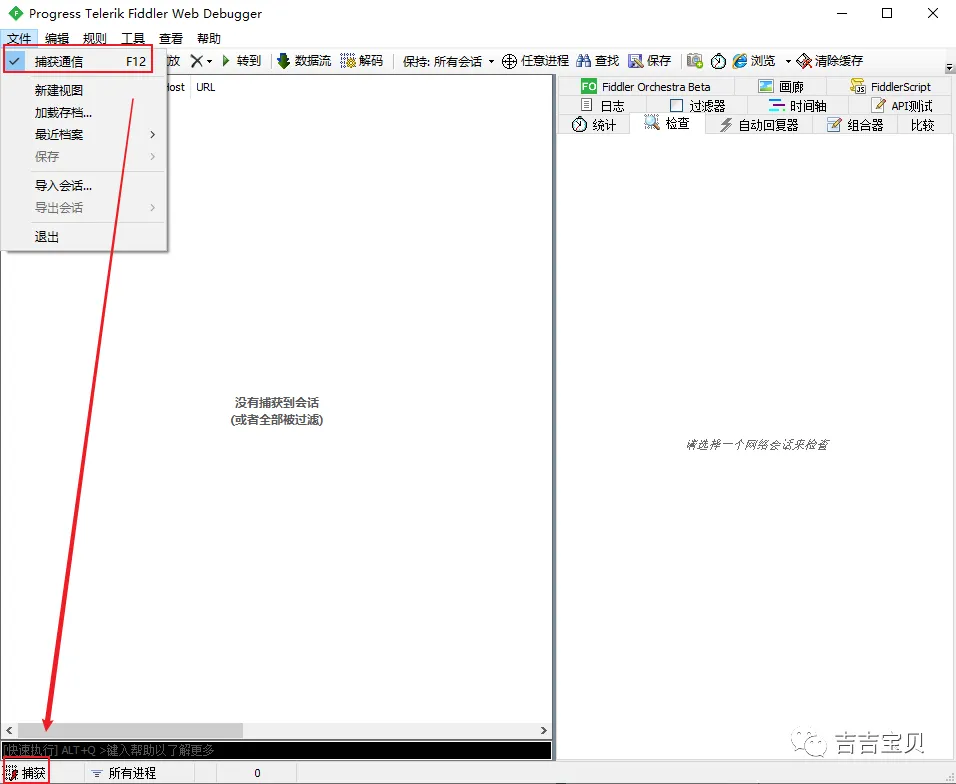
4、开启“捕获通信”
路径:“文件 –> 捕获通信 F12”;
//(File –> Capture Traffic F12);
检查下 Fiddler 是否已开启“捕获通信”,确保开启才可以抓获包。开启后在左下角会有“捕获”(Capturing)显示,或者直接点击左下角的捕获图标来开启/关闭抓包功能。
二、Fiddler 抓包说明
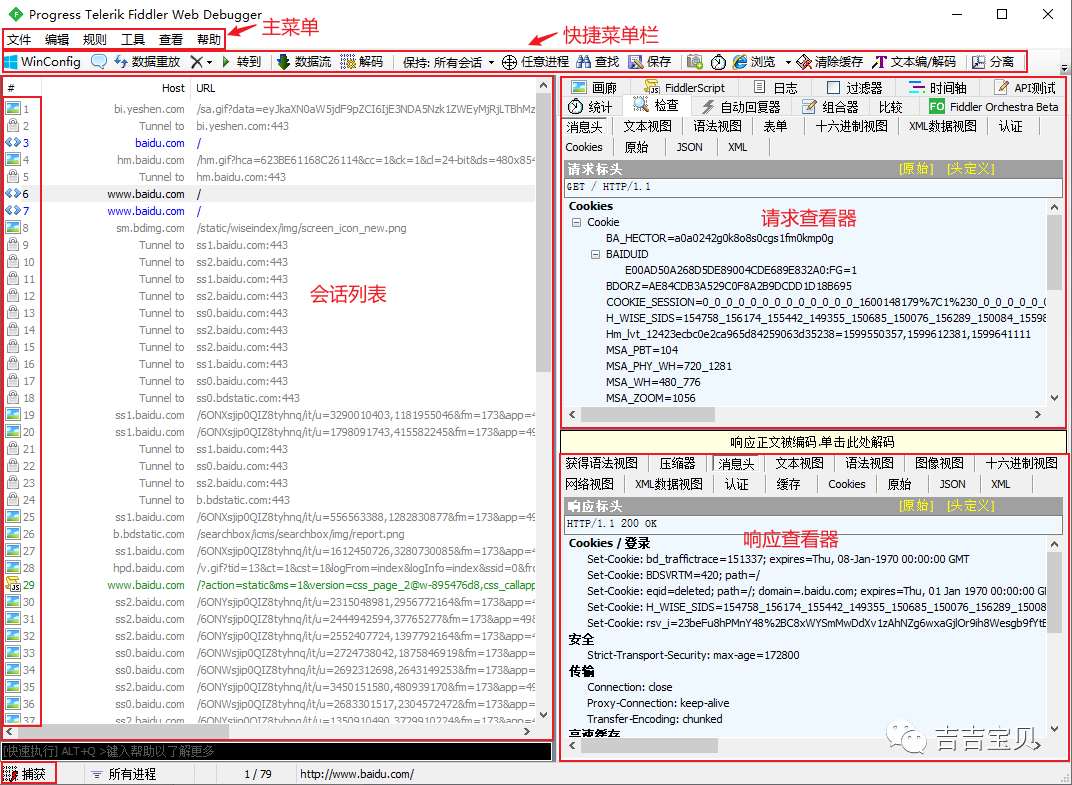
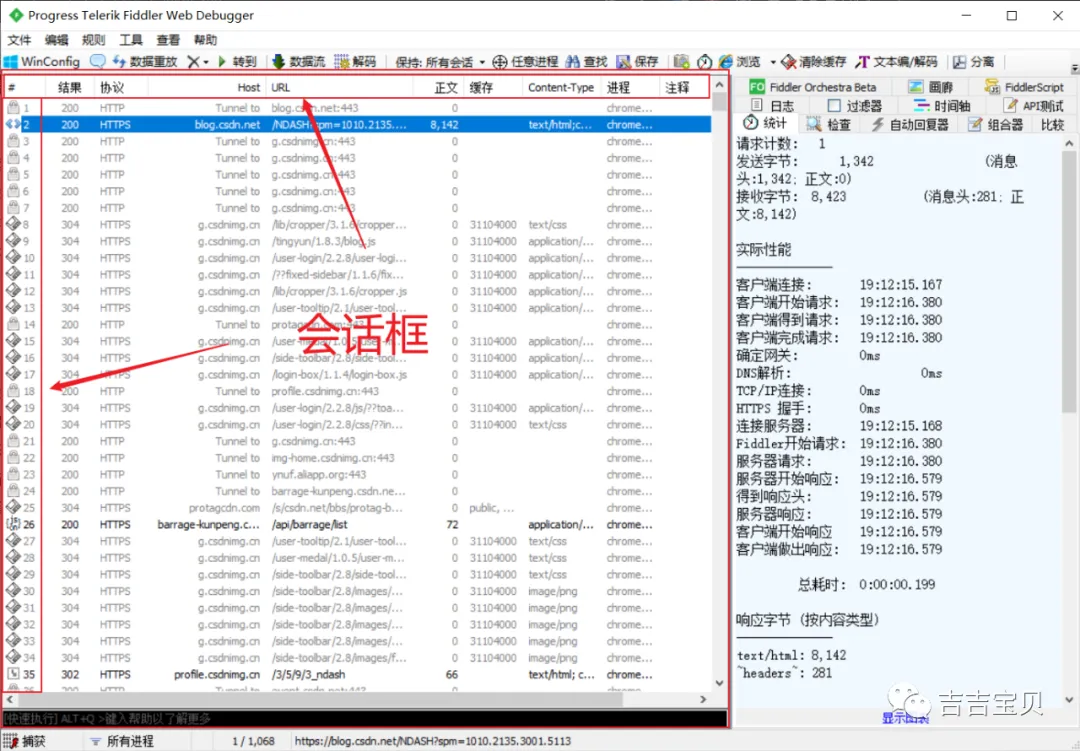
Fiddler 开启抓包后,获取到的数据包会显示在左侧的会话列表中,下面是标识的含义。
(一)”会话框“含义
会话框截图
1、“#字段”
#:会话框列表最左侧,#号这一栏是代表这个请求大概什么内容;
<>:这个符号是测试的请求与响应的类型。
1.1 “#图标”


2、“结果”(result)
服务器的HTTP状态码(HTTP Status Code):是用以表示网页服务器传输协议响应状态的3位数字代码,响应分为五种:
信息响应:(100-199),服务器接受成功了并处理;
成功响应:(200-299);
重定向:(300-399);
客户端错误:(400-499),最常见的的就是找不到服务器,一般是请求地址有问题;
服务器错误:(500-599);一般是服务器本身的错误,表示服务器在尝试处理请求时发生内部错误,而不是请求出错。
3、“协议”(protocol)
协议类型,如:http、https等.
4、“域名”(host)
主机地址或域名
5、“网址”(url)
请求的路径
6、“正文”(body)
该条请求产生的数据大小
7、“缓存”(caching)
缓存相关
8、“连接类型”(content-type)
连接类型
9、“进程”(process)
客户端类型
10、“注释”
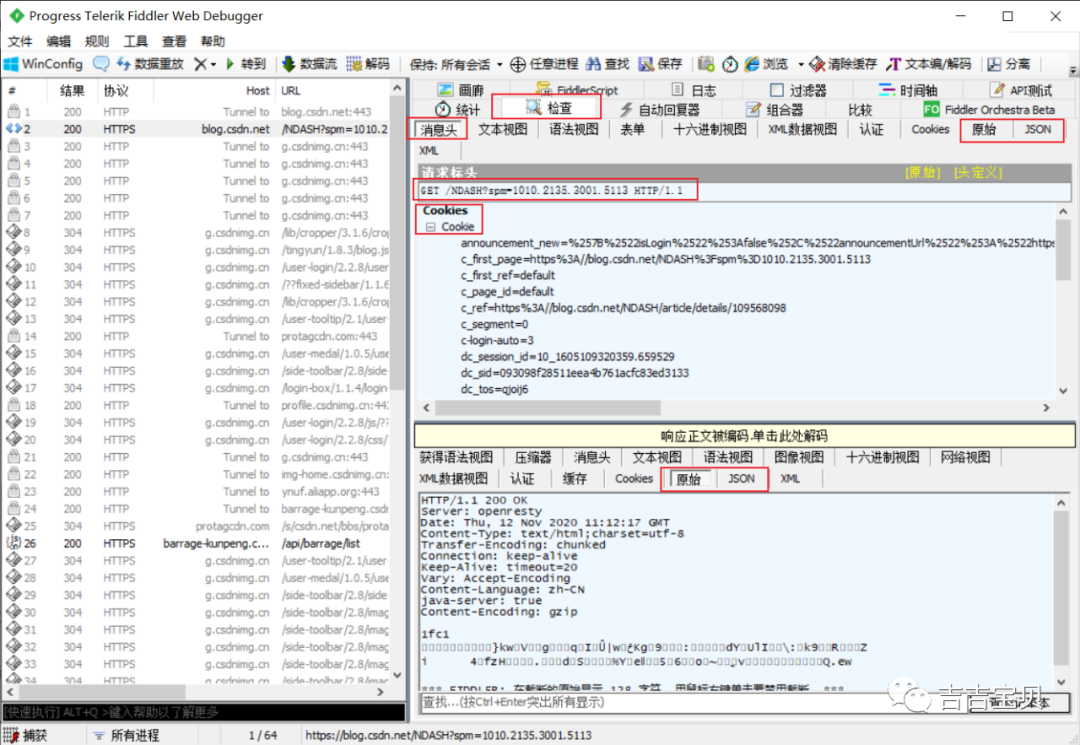
(二)检查( Inspectors)
用来查看当前会话获取到的数据内容:
上半部分:请求内容;
下半部分:响应内容。
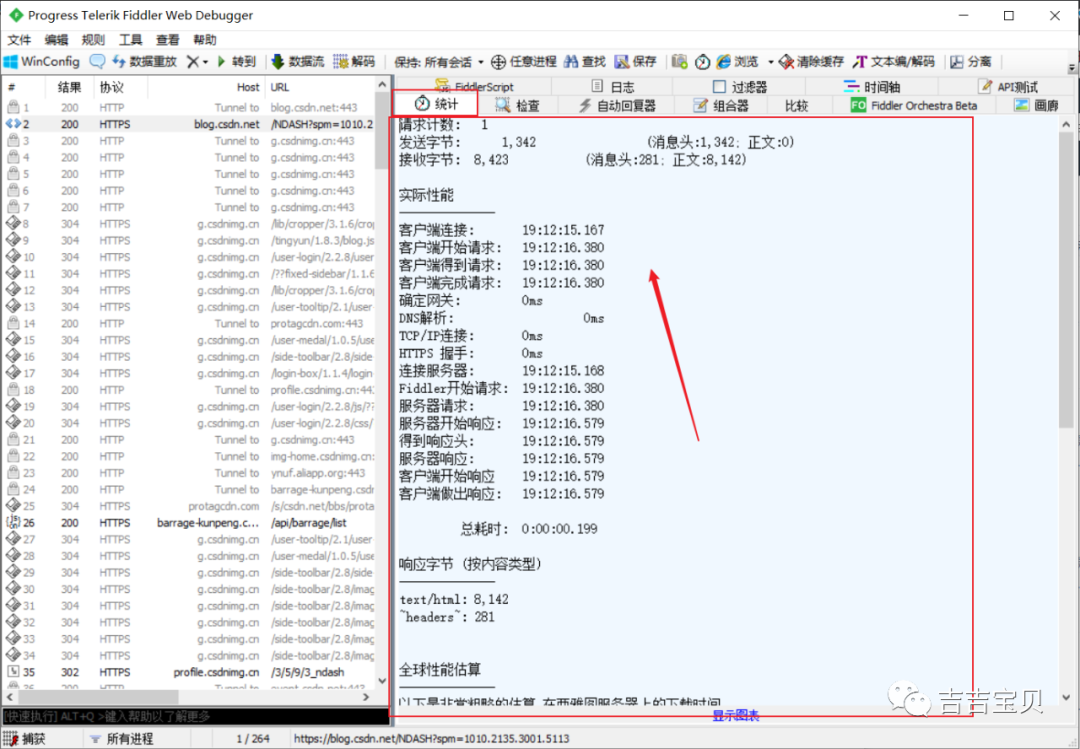
1、统计(Statistics)
包括客户端连接请求和服务器响应连接的数据统计等。
结语
简单的抓包初阶教程,常遇到的都做了简要说明,对于小白简分析抓包比较友好,上手快。即是写着玩、也是总结和分享吧,大神请忽略!
本文转自 https://mp.weixin.qq.com/s/dRGrK_vvy1pwsyNfEV7nsQ,如有侵权,请联系删除。
【资料下载】
- 感谢你赐予我前进的力量
-
 微信
微信 .png) 支付宝
支付宝