
【Windows取证篇】Windows镜像仿真绕过开机密码技巧
【Windows取证篇】Windows镜像仿真绕过开机密码技巧
在电子取证中,遇到的是镜像格式,首先就需要镜像仿真进入系统,还经常会遇到系统有密码的情况,这一步很多人会选择同型号的系统镜像来替换,但是,系统镜像动辄4、5个GB大小,下载速度慢、修改步骤复杂,此篇介绍设置光驱启动的方法,加载PE镜像工具破解Windows系列密码 —【蘇小沐】
(一)DD镜像仿真
1、实验数据
1)Windows Server (2008 R2)DD镜像;
2)VMware 16 pro虚拟机;
3)Windows 10操作系统;
4)老毛桃PE
2、镜像仿真教程:【电子取证:镜像仿真篇】DD、E01系统镜像动态仿真
(二)虚拟机设置光驱启动
大部分人会选择设置U盘启动进PE,但案件往往不是一次就可以完成的,经常需要数周或数月,但U盘一直插着也不方便,而且每次开关机驱动器盘符都可能会变动,就需要再次设置BIOS,特别麻烦。
这里提供一个小技巧,那就是将包含密码破解的PE工具,制作成“ISO”镜像,开机直接进PE绕过密码,不用再每次开关机都进BIOS设置一遍。
1、虚拟机添加PE工具ISO镜像
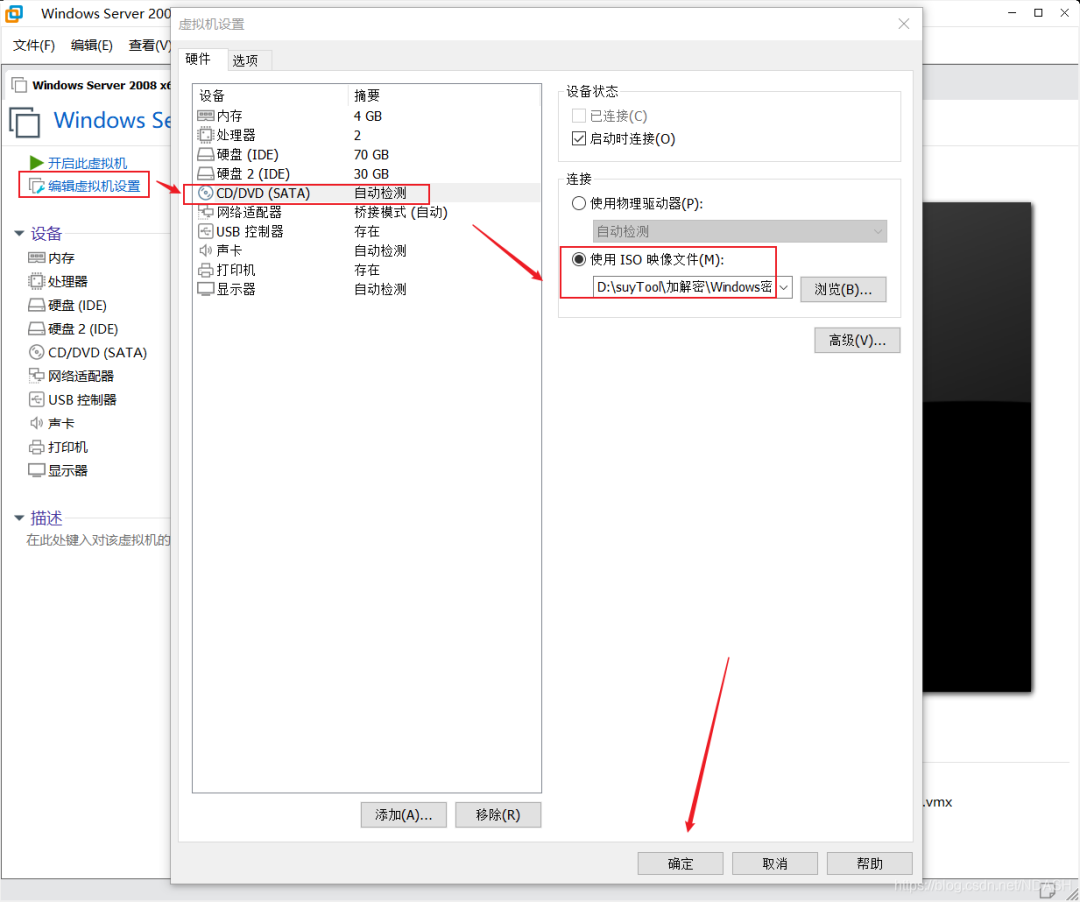
路径:编辑虚拟机设置->添加->CD/DVD(SATA)->使用ISO映像文件(M);
虚拟机设置选择“使用ISO映像文件(M)”,加载制作好的PE工具。
2、进BIOS设置“光驱”启动
由于U盘启动不是很方便,对于经常要分析的镜像,设置光驱启动后,就不用每次都再进BIOS设置了。
(1)手速要快
手速一定要快,不然很容易就跳过了BIOS直接进入到操作系统;
左手按键盘,右手摸鼠标,鼠标点击的一刻,不断点击键盘F2键(其他快捷键可能为ESC、F8、F10、F12等)。
(2)设置光驱启动
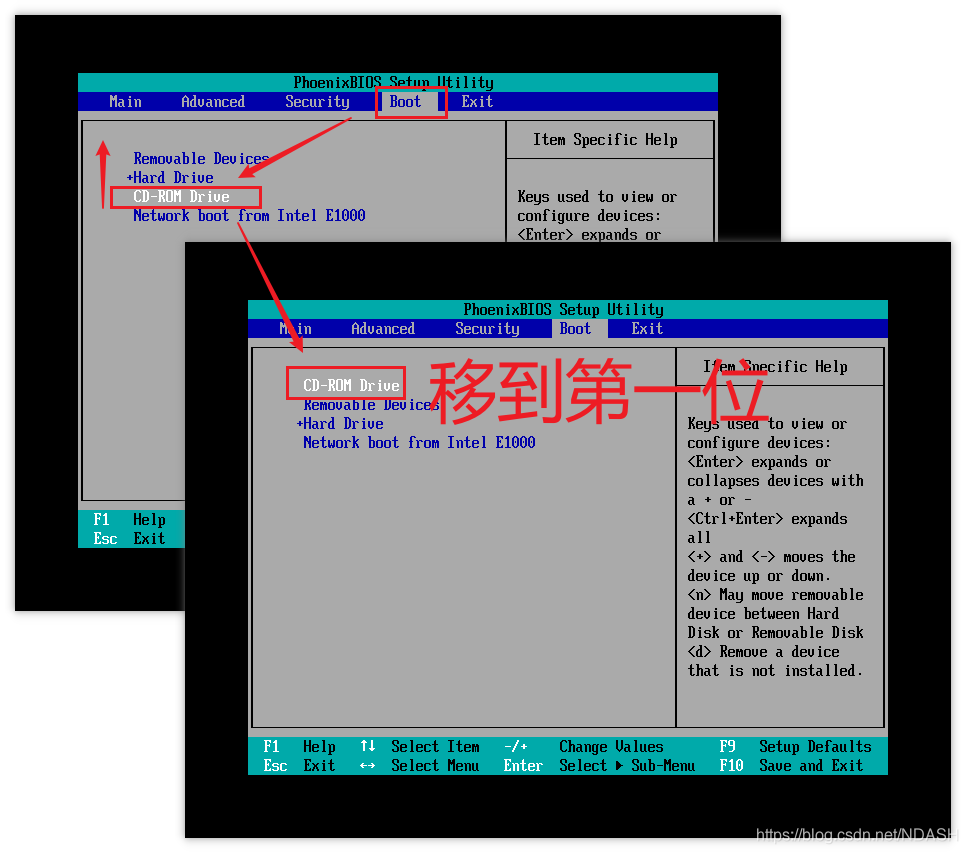
路径:“BIOS”->“Boot”->“CD-ROM Driver”->上移首位;
设置完成后,F10保存设置,重启虚拟机进入系统。
(3)密码绕过
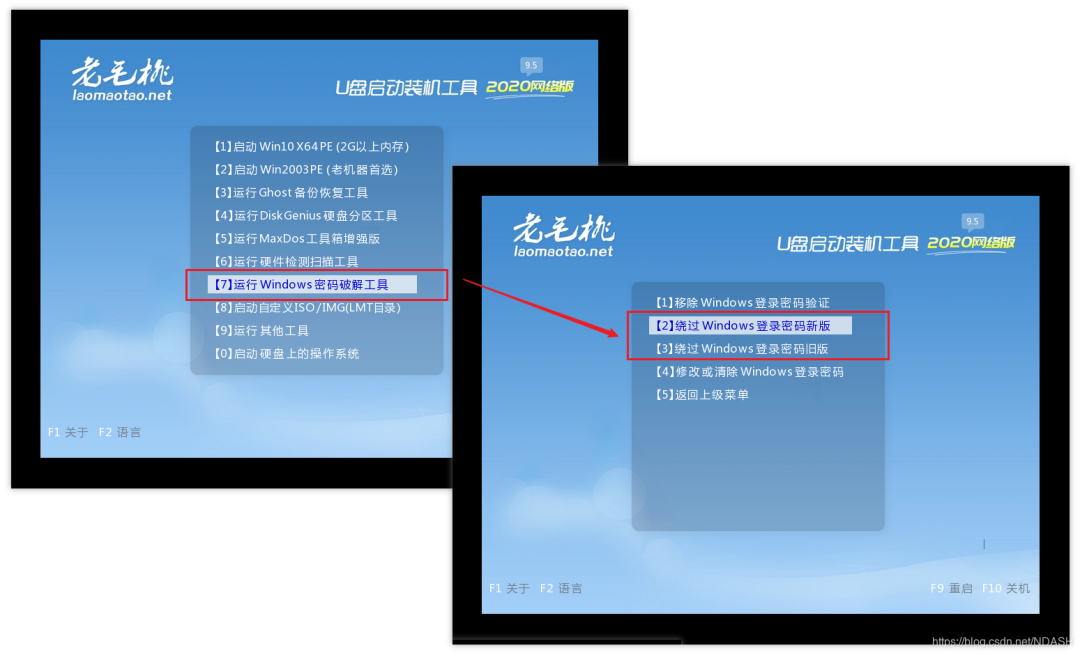
如果是服务器镜像,则密码清除这个操作不建议,它是通过修改路径:“\Windows\SYSTEM32\CONFIG”下的sam文件,容易导致服务器的数据库出现权限问题报错,后续修改起来还是比较麻烦的,所以服务器镜像优先选择绕过密码!
(4)自动重启进入系统
点击密码绕过之后会自动进入下面界面进行密码破解,成功后自动重启进入操作系统。(如果没有自动重启,而是还一直卡在该界面,则说明选择的密码绕过模式不对,没有破解密码成功,需重新选择其它项密码绕过。)
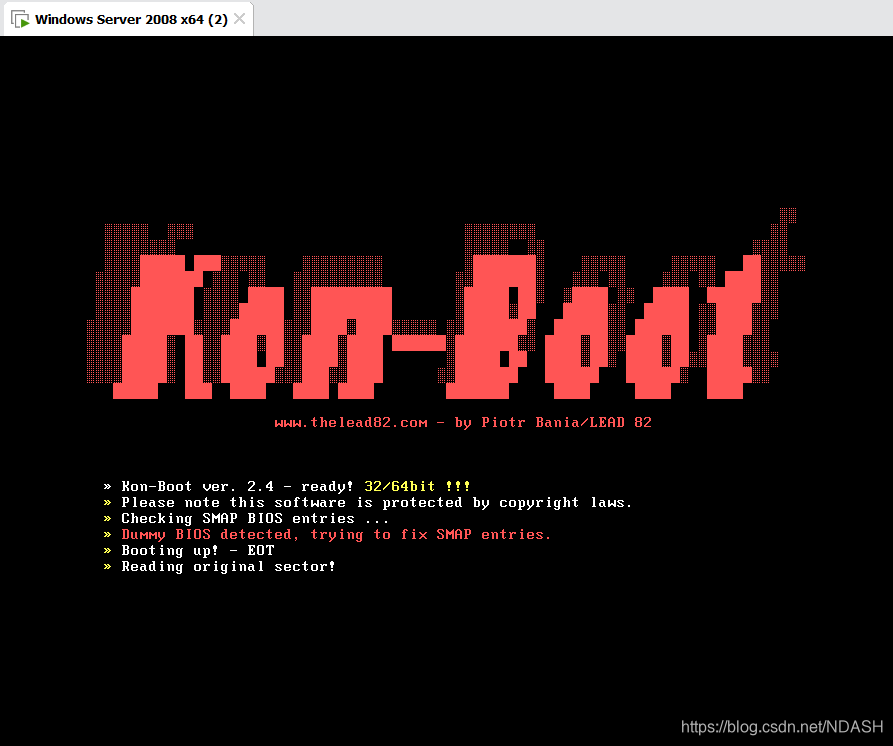
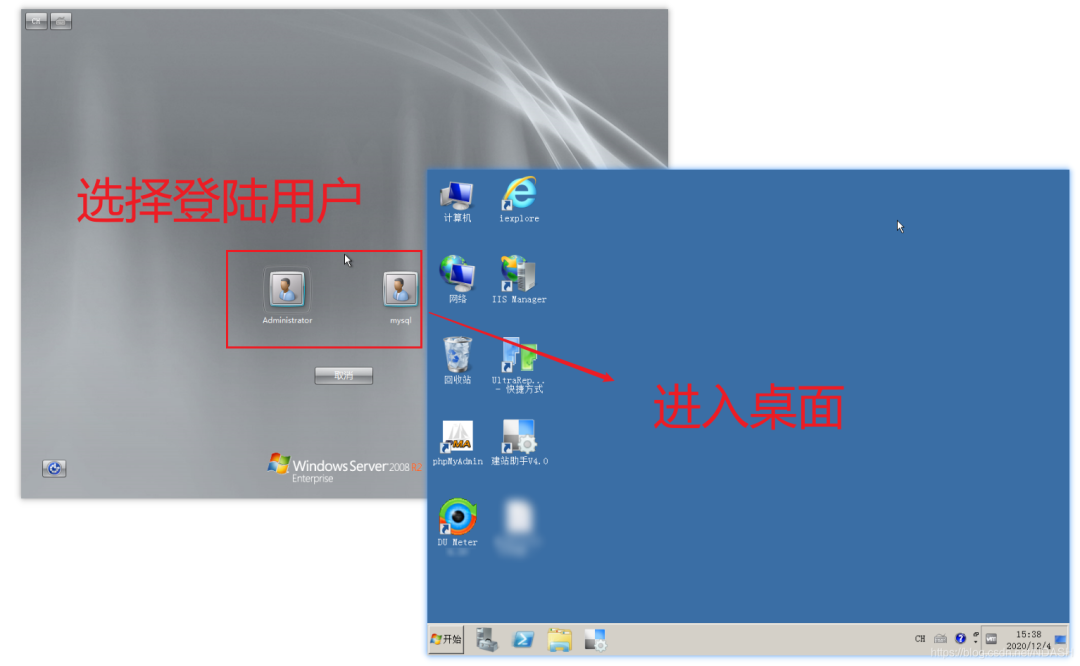
自动重启进入操作系统;(有时候会出现“Windows错误恢复”,选择正常启动Windows即可)。接着后点击虚拟机上方按钮将快捷键“CTRL+ALT+DELETE”发送到虚拟机,进入用户桌面。
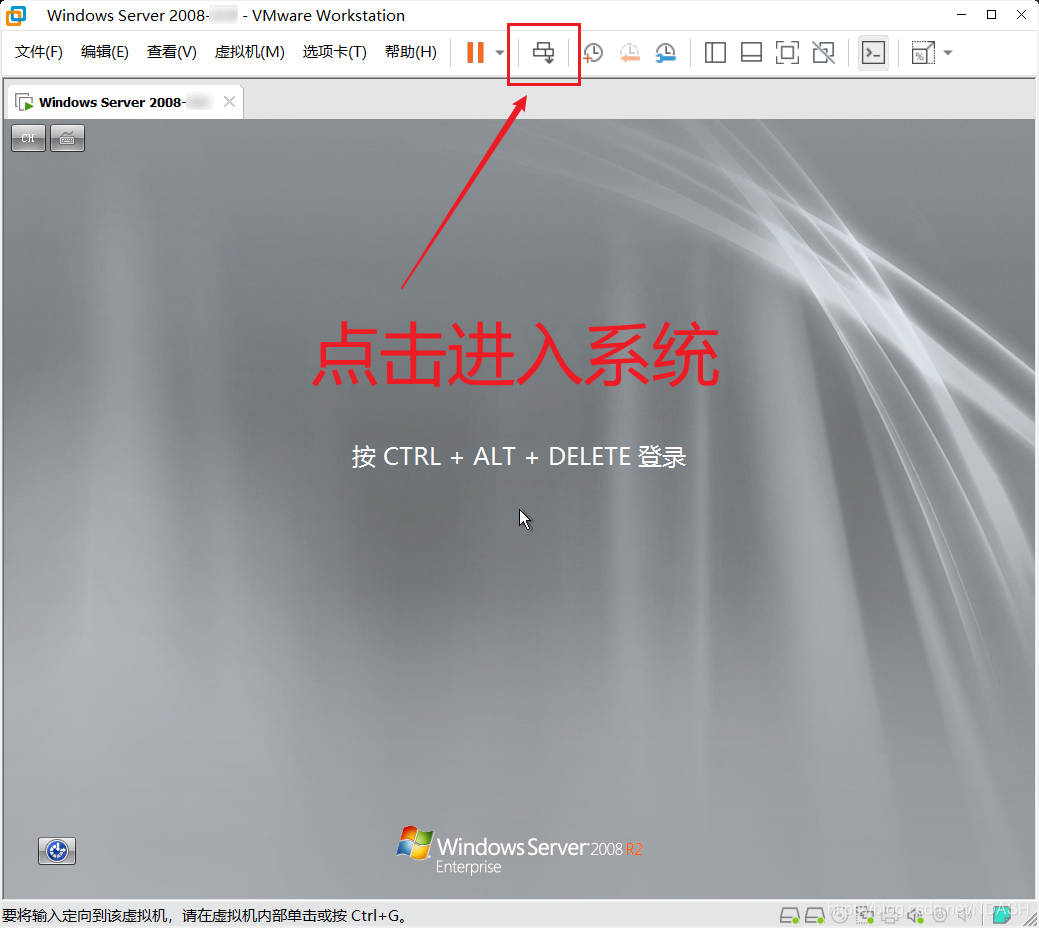
再点击需要登录的用户,(可能提示输入密码,直接Enter键)即可进入操作系统桌面。
总结
注意看镜像系统类型,再结合实际需求来选择密码绕过、密码修改、或密码移除。
书写片面,纯粹做个记录,有错漏之处欢迎指正。
【著作所有权归作者 [蘇小沐] 所有,转载请注明文章出处】
本文转自 https://mp.weixin.qq.com/s/HtP7dGVNAKAaLSoktcDwxA,如有侵权,请联系删除。
【资源下载】
- 感谢你赐予我前进的力量
-
 微信
微信 .png) 支付宝
支付宝