.png)

【输入法篇】关闭微软输入法烦人的必应的文本建议设置
AI-摘要
切换
AI取证小助手 GPT
AI初始化中...
介绍自己
生成本文简介
推荐相关文章
前往主页
前往tianli博客
【输入法篇】关闭微软输入法烦人的必应的文本建议设置
额,微软输入法设置路径藏得有点深,建议在设置里面直接搜索进入,方便些!—【蘇小沐】
【输入法篇】关闭微软输入法烦人的必应的文本建议设置1.实验环境(一)设置搜索"输入法/拼音"等关键词,打开"简体中文拼音输入法设置"(二)微软输入法设置超详细步骤1、语言和区域:语言选项2、键盘选项3、词库和自学习4、关闭"尝试必应的文本建议"总结
1、实验环境
(一)设置搜索"输入法/拼音"等关键词,打开"简体中文拼音输入法设置"
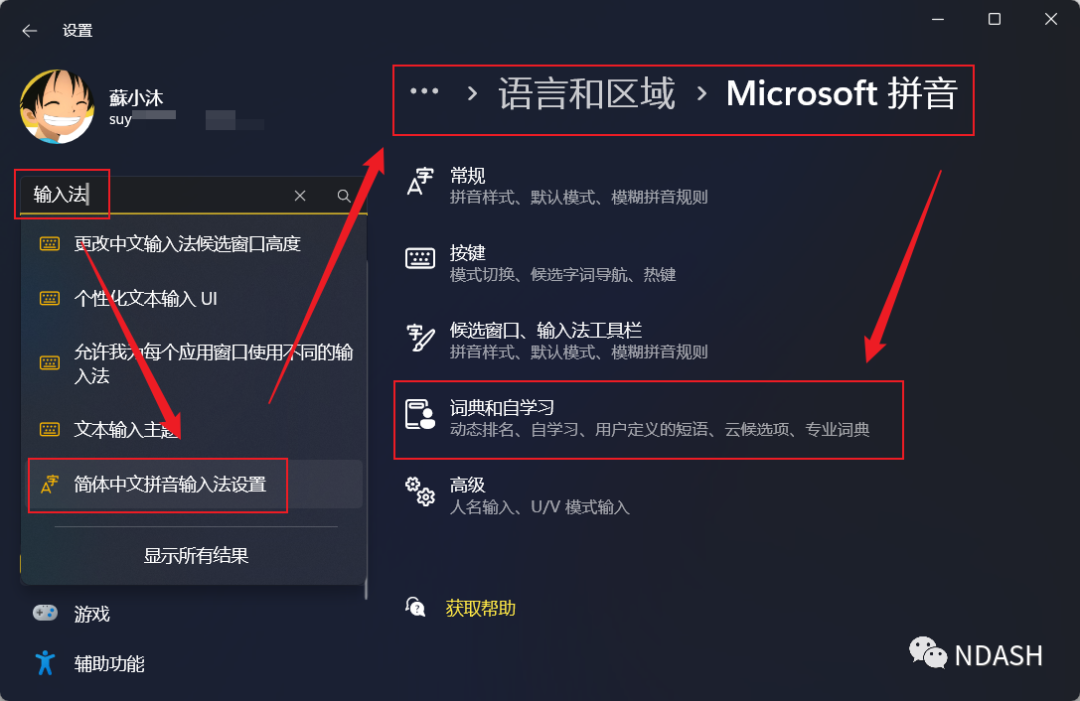
直接设置里面搜索"输入法/拼音",打开"简体中文拼音输入法设置",点击"词典和自学习"。
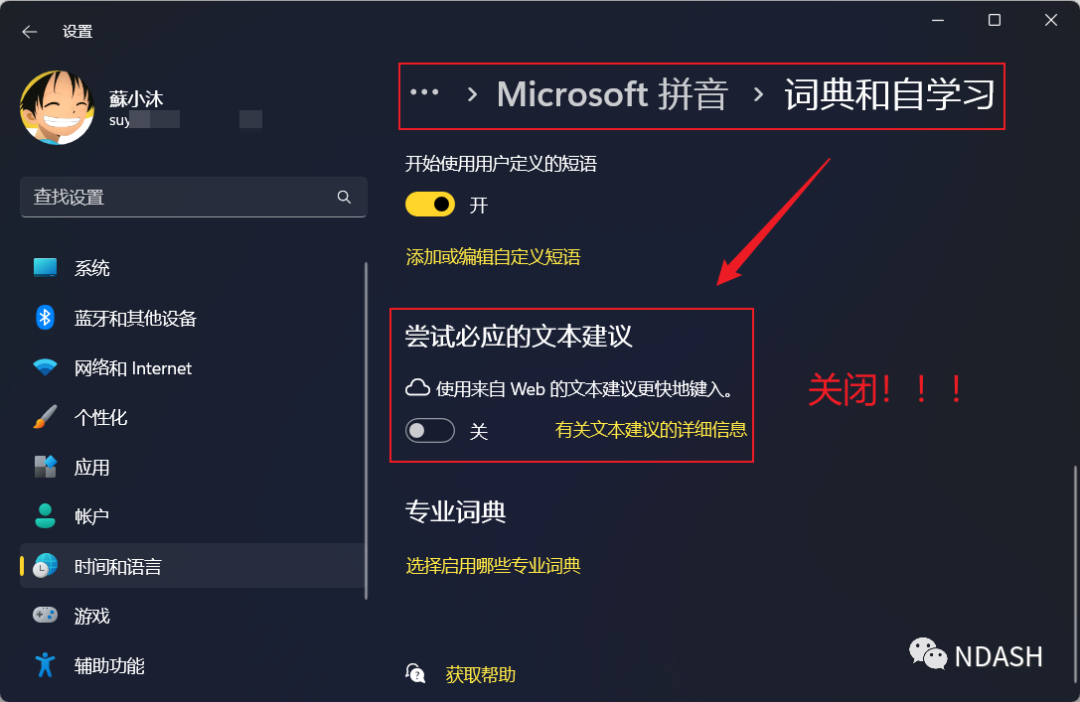
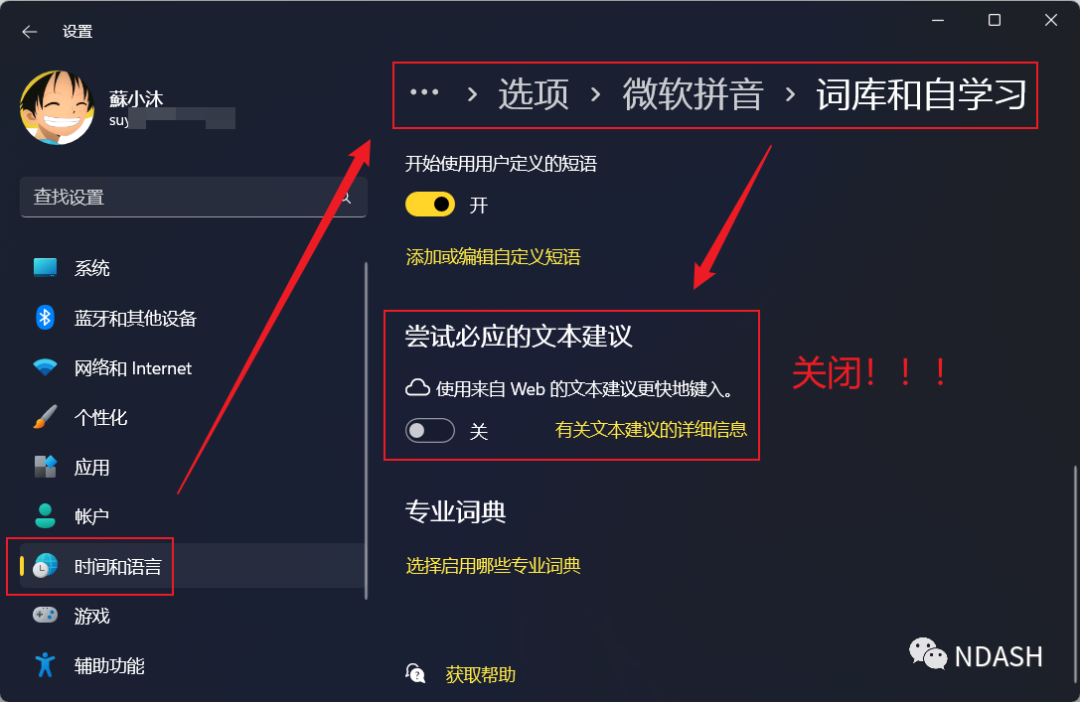
点击关闭"尝试必应的文本建议"按钮。
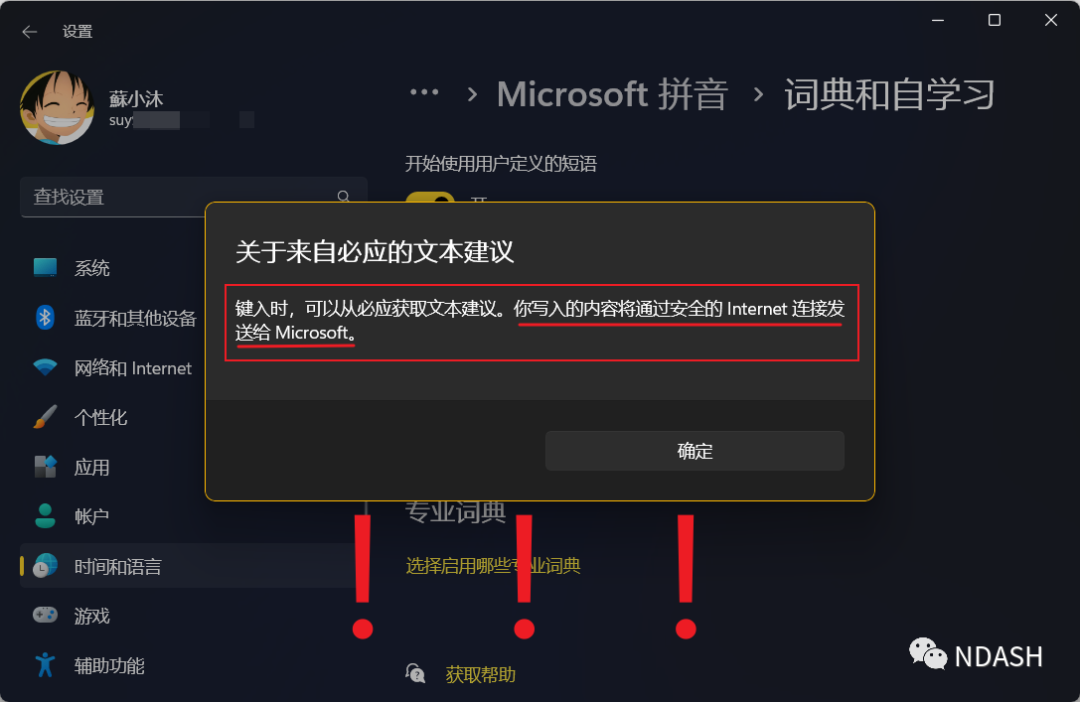
关于来自必应的文本建议"键入时, 可以从必应获取文本建议。你写入的内容将通过安全的 Internet 连接发送给 Microsoft"。
(二)微软输入法设置超详细步骤
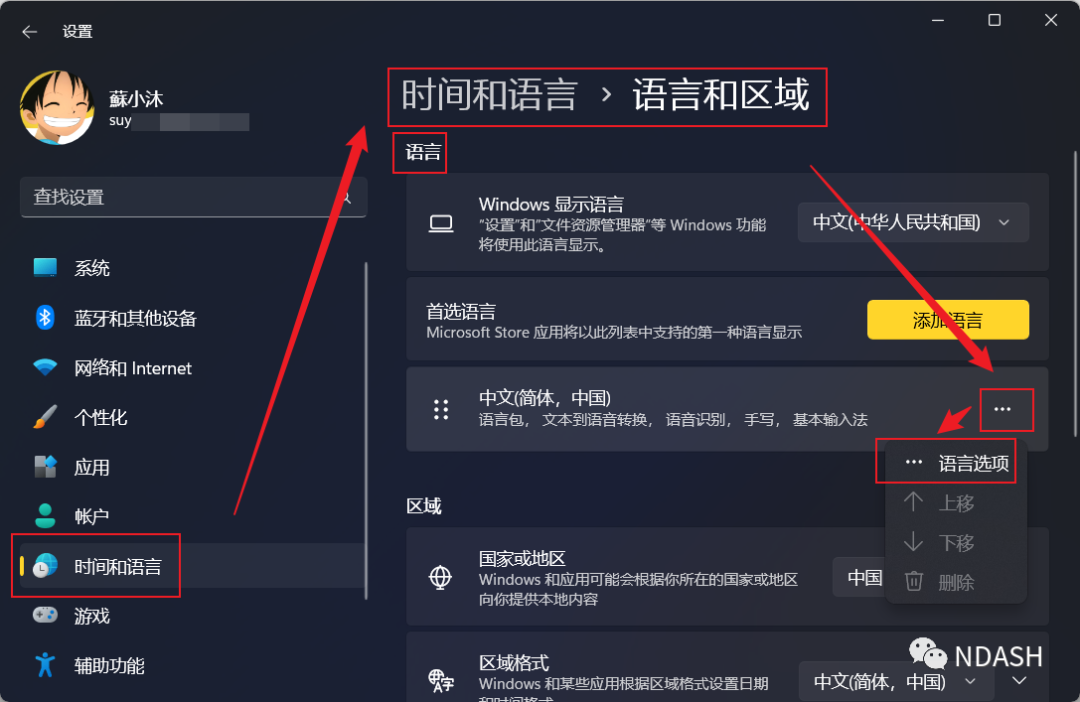
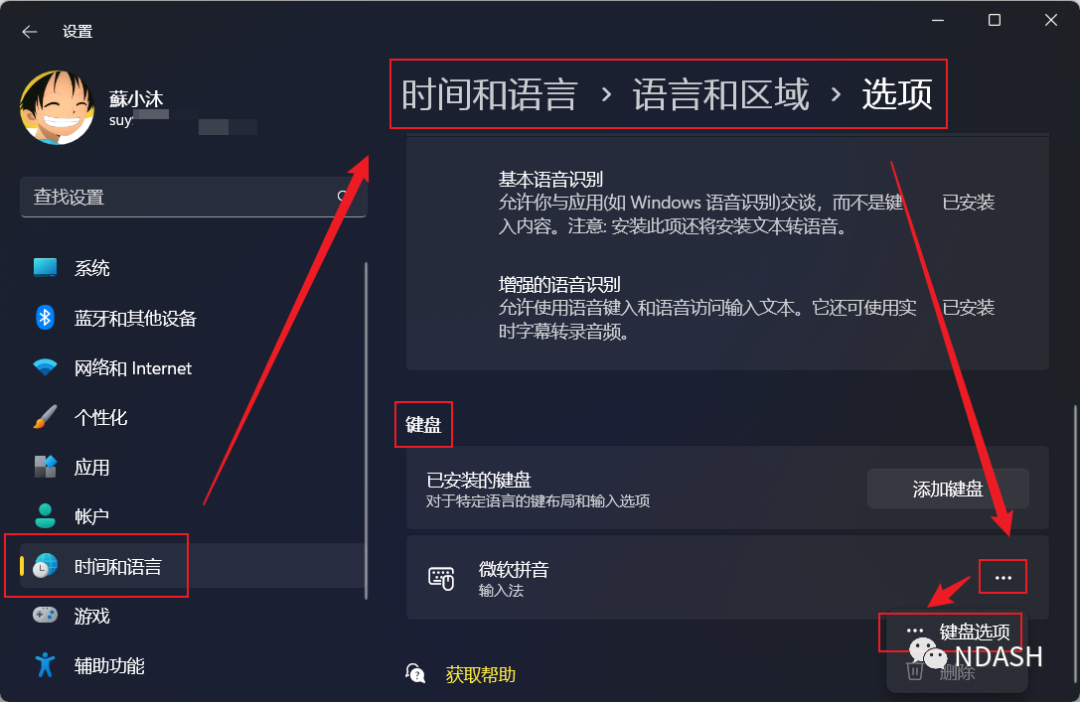
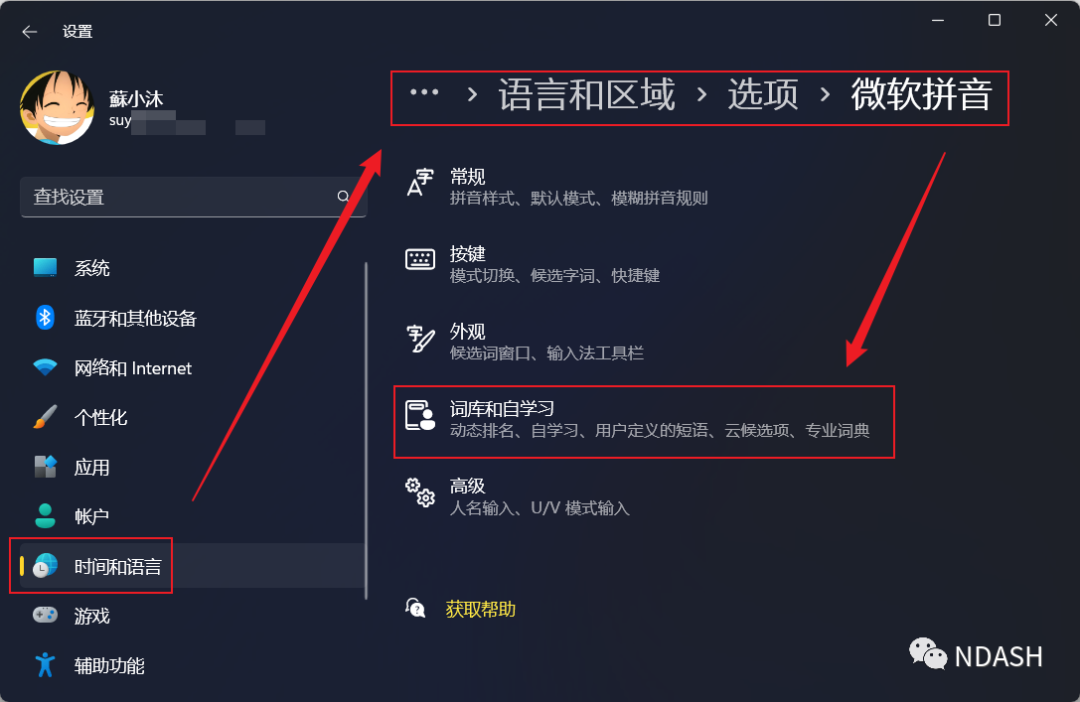
【微软拼音输入法设置路径:设置->时间和语言->语言和区域->选项->微软拼音->词库和自学习,关闭"尝试必应的文本建议"】
1、语言和区域:语言选项
语言和区域:找到语言下的输入法,点击右侧的…,打开"语言选项"。
2、键盘选项
继续点击键盘下的"微软平原输入法"右侧的…,打开"键盘选项"。
3、词库和自学习
打开微软拼音下的"词库和自学习"。
4、关闭"尝试必应的文本建议"
关闭"尝试必应的文本建议"。
总结
数据与安全!
书写片面,纯粹做个记录,有错漏之处欢迎指正。
【著作所有权归作者 [蘇小沐] 所有,转载请注明文章出处】
本文转自 https://mp.weixin.qq.com/s/fx7b8jB9IzdN9-Mjp2ijlw,如有侵权,请联系删除。
- 感谢你赐予我前进的力量
-
 微信
微信  支付宝
支付宝
赞赏者名单
因为你们的支持让我意识到写文章的价值🙏
本文是原创文章,采用 CC BY-NC-ND 4.0 协议,完整转载请注明来自 DFIR蘇小沐
阅读建议


评论
匿名评论
隐私政策
你无需删除空行,直接评论以获取最佳展示效果