

【Android取证篇】华为设备跳出允许USB调试界面方法的不同方法
【Android取证篇】华为设备跳出允许USB调试界面方法的不同方法
华为设备在鸿蒙OS3系统之后,部分设备启用"允许USB调试"方式会有所变化,再次做个记录—【蘇小沐】
(一)【Android取证篇】华为设备无法识别解决方案
(二)调整下顺序
测试中发现部分机型会遇到这种情况。
1、首先开启"开发者模式"模式
开启"开发者模式"模式,将设备连接取证设备!!!
开启"开发者模式"模式,将设备连接取证设备!!!
开启"开发者模式"模式,将设备连接取证设备!!!
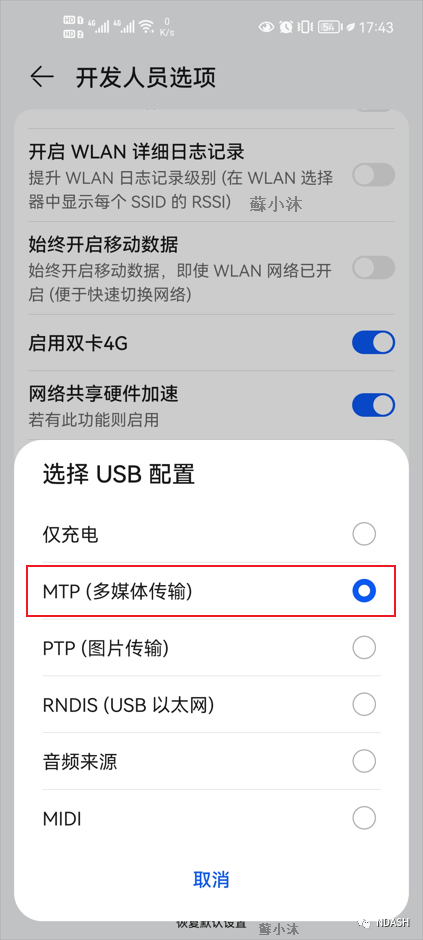
2、其次下拉屏幕,将USB配置“仅充电"改为"MTP(多媒体传输)"
设备连接取证设备后,优先从屏幕下拉,将USB配置“仅充电"改为"MTP"先。
设备连接取证设备后,优先从屏幕下拉,将USB配置“仅充电"改为"MTP"先。
设备连接取证设备后,优先从屏幕下拉,将USB配置“仅充电"改为"MTP"先。
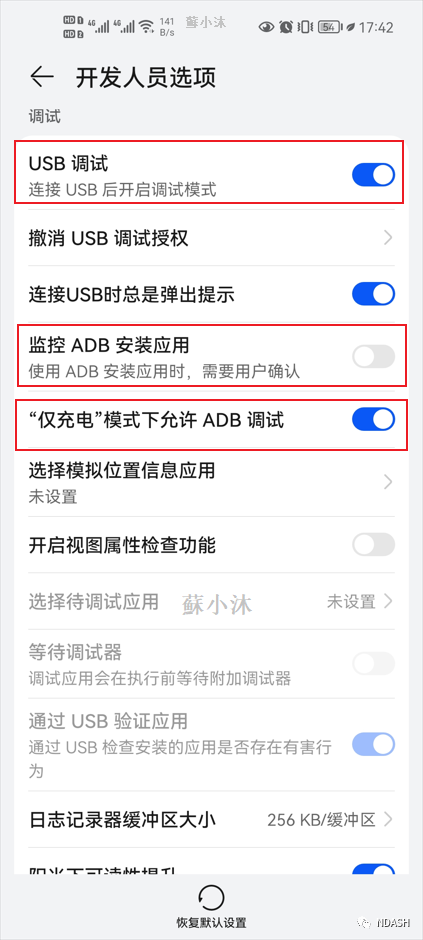
3、再打开"USB调试"
连接设备,先将USB配置“仅充电"改为"MTP(多媒体传输)“,再打开"USB调试”!!!
连接设备,先将USB配置“仅充电"改为"MTP(多媒体传输)“,再打开"USB调试”!!!
连接设备,先将USB配置“仅充电"改为"MTP(多媒体传输)“,再打开"USB调试”!!!
【打开"USB调试"->打开"仅充电“模式下运行ADB调试->关闭"监控ADB安装应用“->USB配置“仅充电"改为"MTP(多媒体传输)“。】
4、手机跳出"允许USB调试"界面
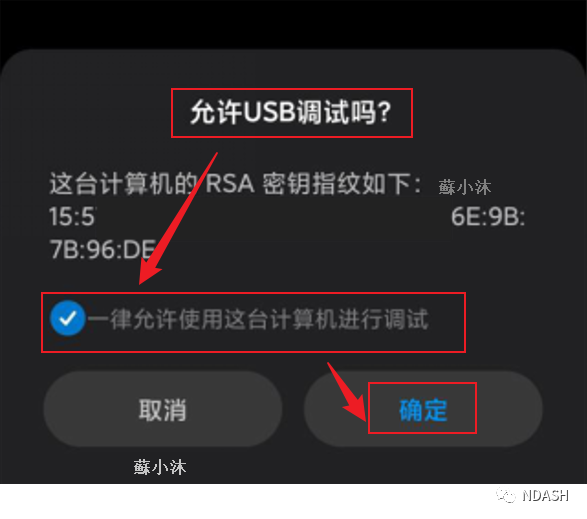
如果成功,第一次连接手机界面会跳出"允许USB调试吗?“界面,勾选"一律允许使用这台计算机进行调试“->确定。
如果成功,第一次连接手机界面会跳出"允许USB调试吗?“界面,勾选"一律允许使用这台计算机进行调试“->确定。
如果成功,第一次连接手机界面会跳出"允许USB调试吗?“界面,勾选"一律允许使用这台计算机进行调试“->确定。
总结
华为设备在鸿蒙OS3系统之后,部分设备启用"允许USB调试"方式会有所变化,再次做个记录。
此方法针对部分华为的鸿蒙设备,并非通用方法,请谨慎操作,自行尝试。
此方法针对部分华为的鸿蒙设备,并非通用方法,请谨慎操作,自行尝试。
此方法针对部分华为的鸿蒙设备,并非通用方法,请谨慎操作,自行尝试。
书写片面,纯粹做个记录,有错漏之处欢迎指正。
【著作所有权归作者 [蘇小沐] 所有,商业转载请附上文章出处】
【资料下载】
- 感谢你赐予我前进的力量
-
 微信
微信 .png) 支付宝
支付宝