
【Android取证篇】ADB端口驱动更新详细步骤
AI-摘要
AI取证助手 GPT
AI初始化中...
介绍自己
生成本文简介
推荐相关文章
前往主页
前往tianli博客
【Android取证篇】ADB端口驱动更新详细步骤
更新ADB端口驱动,解决无法连接设备问题—【蘇小沐】
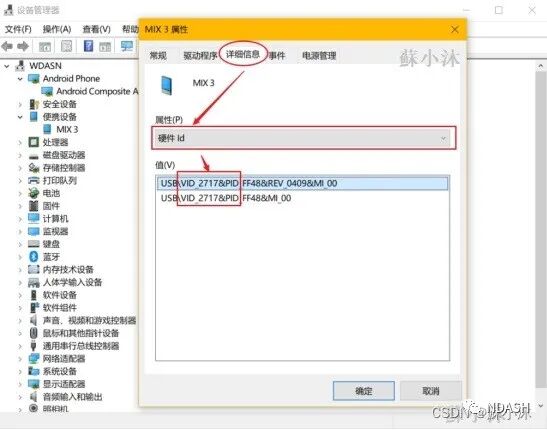
1、【记录VID】路径:设备管理器->便携设备->属性->(记录)VID
查看设备的VID
2、添加设备ID(VID)号
查找.android文件夹(默认安装位置:C:\Users\用户名.android),在该文件夹下找到文件adb_usb.ini配置文件。若文件夹下无该配置文件,可自行新建txt文本,后缀改为.ini即可。
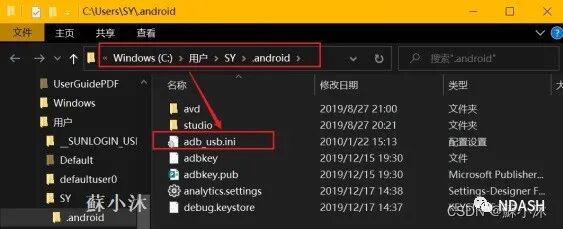
添加设备ID到adb_usb.ini配置文件
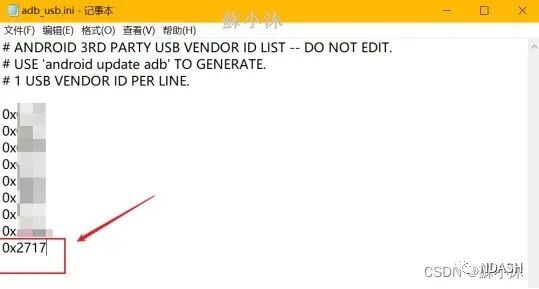
双击打开adb_usb.ini,编辑配置文件,添加设备ID,格式如下:0x+VID。
3、重新开启服务,输入adb devices命令
依次输入:
adb kill-serveradb start-serveradb shell或直接命令:
adb kill-server|adb start-server|adb shell输入:adb devices
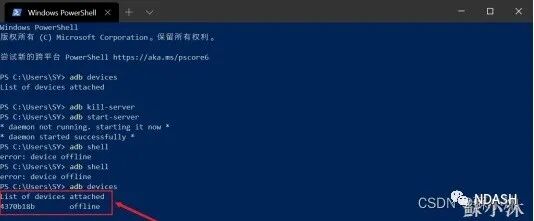
输入命令后可以正常显示出来手机的设备ID,但devicrs还处于连接失败的状态,通过查询ADB版本,发现是由于ADB版本过低导致的连接失败。
连接失败
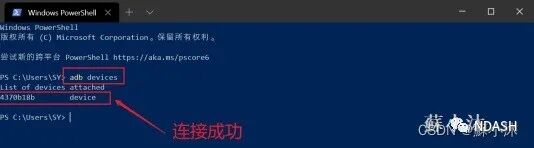
连接成功
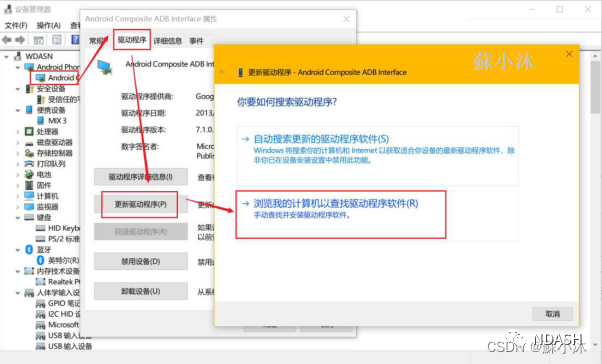
4、ADB端口驱动
连接电脑并安装驱动,通过查看设备管理器中的设备,可以检查“USB调试”是否正常打开,设备是否正常连接。
具体操作步骤如下:
打开设备管理器(右键单击“我的电脑/计算机”,选择“管理”->“设备管理器”),当USB调试和设备处于正常连接状态,那么在“Adb Interface”或“Android Phone”目录下,就可以看到当前连接设备名称;若连接异常,则无法找到设备信息。
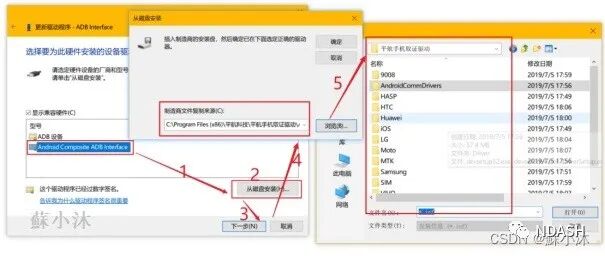
更新驱动程序
从磁盘安装
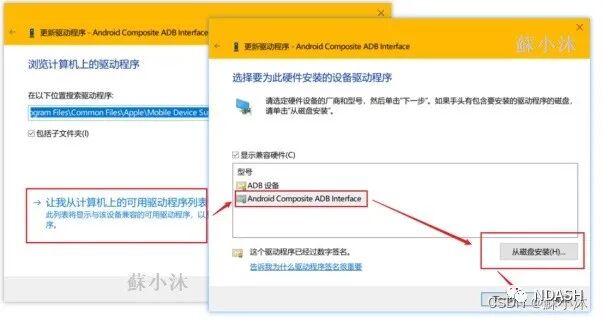
查找对应驱动
总结
多尝试!
书写片面,纯粹做个记录,有错漏之处欢迎指正。
【著作所有权归作者 [蘇小沐] 所有,转载请注明文章出处】
本文转自 https://mp.weixin.qq.com/s/doh-DwH3k3WZAWJb0rS2tA,如有侵权,请联系删除。
【资料下载】
- 感谢你赐予我前进的力量
-
 微信
微信 .png) 支付宝
支付宝
赞赏者名单
因为你们的支持让我意识到写文章的价值🙏
本文是原创文章,采用 CC BY-NC-ND 4.0 协议,完整转载请注明来自 DFIR蘇小沐
阅读建议


评论
匿名评论
隐私政策
你无需删除空行,直接评论以获取最佳展示效果