
【Android取证篇】ADB无法连接设备解决方案
【Android取证篇】ADB无法连接设备解决方案
(一)ADB命令连接设备失败
有时候手机开发者模式开启、USB调试也打开了、“USB的用途”也选择MTP模式了,但手机用ADB命令还是一直无法连接到电脑,一直显示“List of devices attached”……

图1-1 显示“List of devices attached”
或者显示“offline”
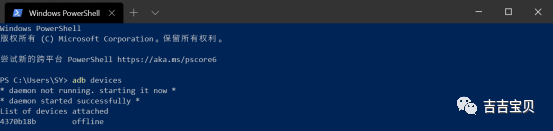
图1-2 显示“offline”
1、 优先排除的方法:
1)一律退出杀毒软件、手机助手等
2)重新拔插、更换数据线
3)重新开启”开发者模式、USB调试“
4)清除ADB进程占用
5)重启大法:重新关机启动手机、电脑等
(二) ADB版本检查
1、查询版本号
“adb devices”命令连不上,出现“offline”时,建议先查询ADB版本号,低版本的ADB会少很多功能,可以快速初步判断问题(比重启快一些)。
cmd输入“adb version”命令,下面显示ADB的版本是1.0.26,最好ADB 的版本1.0.39以上。
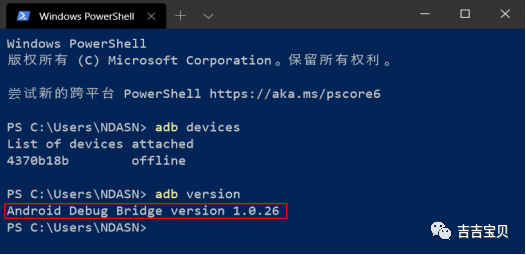
图1-3 查看adb版本
(三) 更新ADB
ADB没有自动更新的命令,我们需要下载新的adb进行替换更新。
【版本链接:https://pan.baidu.com/s/12ylCGokImpkkdeL1xnQIlw ;提取码:sihb】
1、ADB查找
打开任务管理器(快捷键shift+ctrl+Esc或Win+X),在“详细信息”里,找到ADB,打开ADB所在的位置(右键ADB,打开文件所在的位置)。
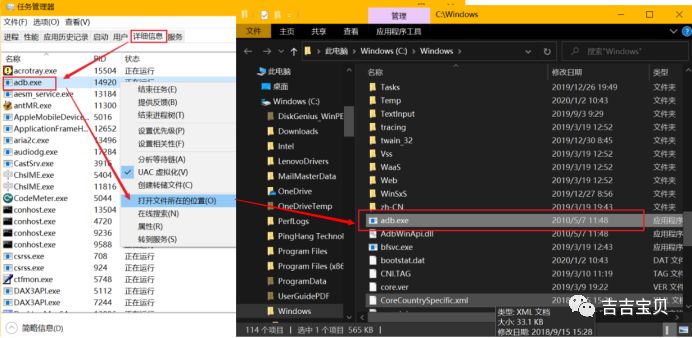
图2-1 adb查找
2、ADB更新
升级adb版本,只替换adb.exe文件行不通。
方法是:下载新的adb包,(此处用的ADB 版本是1.0.40)替换adb.exe、AdbWinApi.dll、AdbWinUsbApi.dll三个文件(旧版本有些只有前两个,将运行中的adb进程终结掉,将新的三个全替换进去即可)。
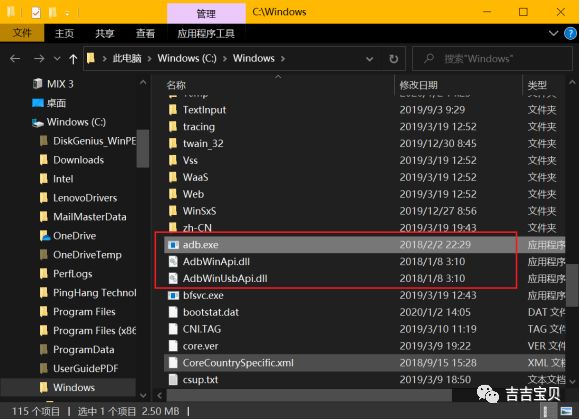
图2-2 adb替换
运行adb devices命令,(如果没反应,先执行adb start-server命令开启adb服务)。
如图显示连接成功,手机出现“允许USB调试”窗口,勾选一律允许,点击确定。
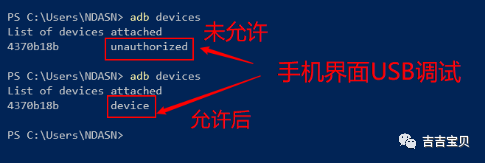
图2-3 连接成功
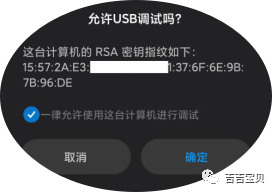
图2-4 手机界面点击允许USB调试
输入:“adb shell”,显示正常。
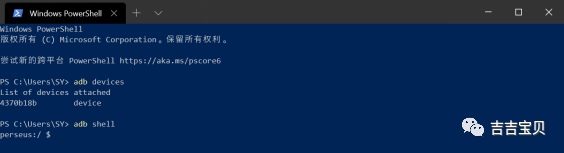
图2-5 adb shell连接成功
(四) 记录VID
1、打开设备管理器—便携设备—属性—(记录)VID
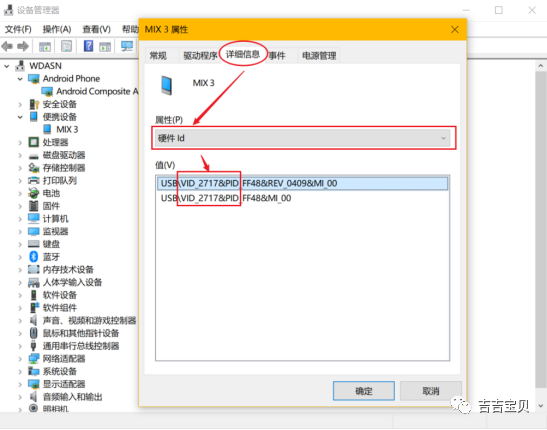
图2-6 查看设备的VID
2、添加设备ID(VID)号
查找.android文件夹(默认安装位置:C:\Users\用户名\.android),在该文件夹下找到文件adb_usb.ini配置文件,找不到就自己新建一个。
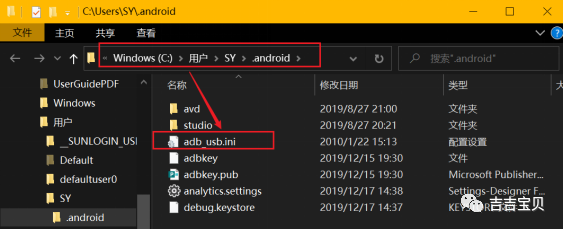
图2-7 查找adb_usb.ini配置文件
双击打开adb_usb.ini配置文件,添加设备ID,格式如下:0x+VID。
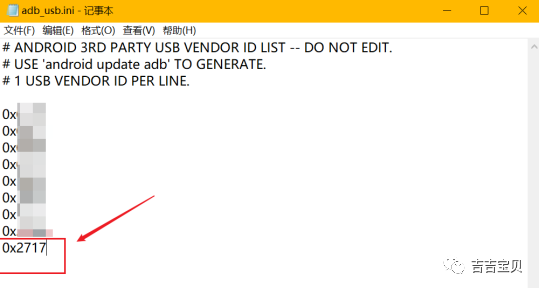
图2-8 添加设备ID到adb_usb.ini配置文件
3 重新开启服务,输入adb devices命令
依次输入:adb kill-server、adb start-server、adb shell或直接adb kill-server|adb start-server|adb shell命令;
输入:adb devices
如图可以正常显示出来手机的设备ID,但devicrs仍旧连接失败,查询adb版本,发现是低版本所致,按照步骤1更新adb成功连接。(优先查询adb版本号,看是否是adb版本过低的原因所致)
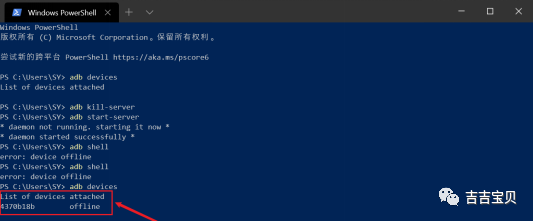
图2-9 连接失败
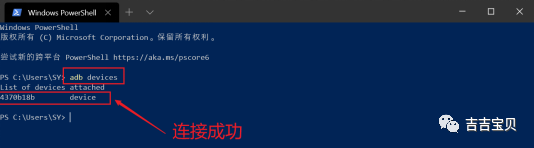
图2-10 连接成功
(五) adb端口驱动
在连接到电脑上后,正确安装驱动,通过查看设备管理器中的设备,可以检查“USB调试”是否已真正打开,设备是否正常连接。
即打开设备管理器(右键单击“我的电脑/计算机”,选择“管理”–>“设备管理器”),是否能够看到您的设备(在“Adb Interface”或“Android Phone”目录下)。
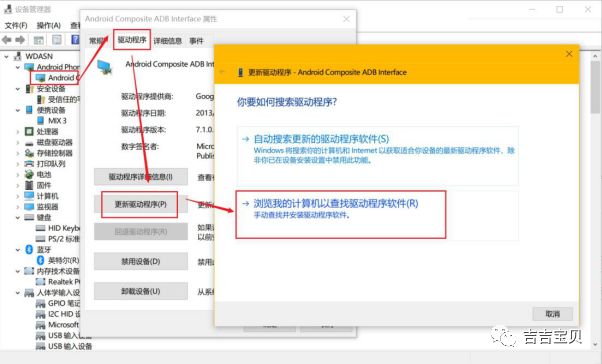
图2-11 更新驱动程序
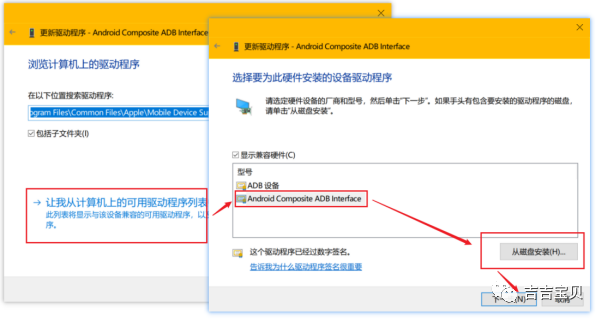
图2-12 从磁盘安装
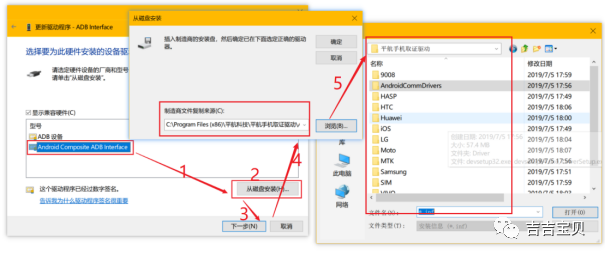
图2-13 查找对应驱动
本文转自 https://mp.weixin.qq.com/s/vJ3ypI_dFAQYYt9klpKCBQ,如有侵权,请联系删除。
【资料下载】
- 感谢你赐予我前进的力量
-
 微信
微信 .png) 支付宝
支付宝